 Автор:
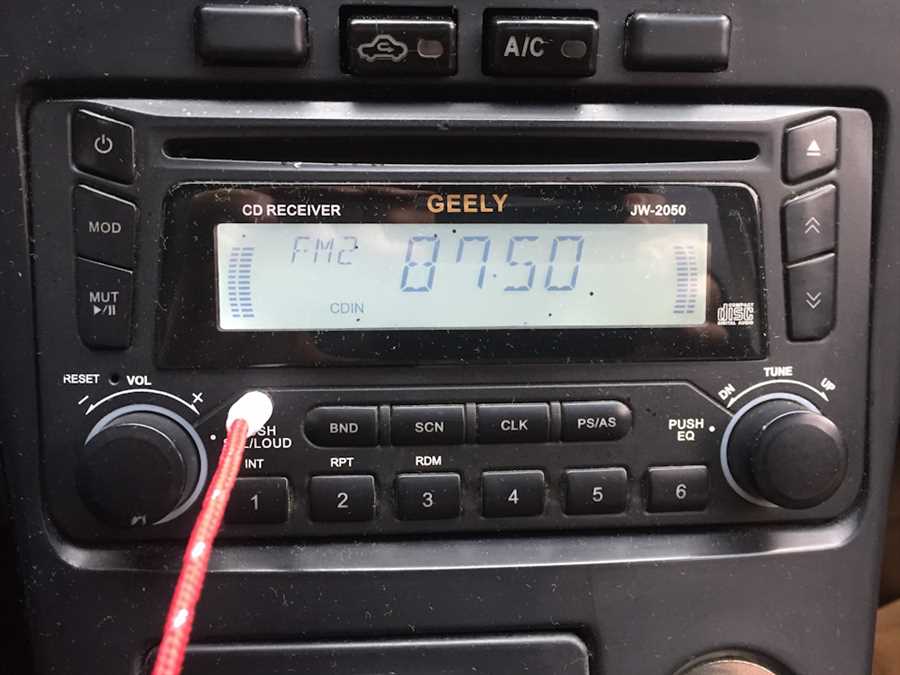
 Экран мультимедийного устройства является важной составляющей комфорта при использовании автомобиля. Показатели яркости, цветопередача и контрастность напрямую влияют на качество отображения информации и удобство взаимодействия с интерфейсом.
Несогласованные параметры отображающего модуля могут привести к искажениям изображения, затрудняющим чтение меню, карт навигации или просмотра мультимедийных файлов. Чтобы добиться идеальных характеристик, необходимо выполнить ряд специфических настроек, основанных на особенностях конкретной модели автомобиля и условий эксплуатации.
Перед началом процедур важно использовать правильно откалиброванное источники освещения и учитывать уровень освещенности салона. Регулярная проверка и корректировка позволяет поддерживать оптимальные параметры изображения, что особенно актуально при смене условий освещения или после обновлений программного обеспечения системы.
Рекомендуется использовать специальные инструменты или встроенные в систему функции точной регулировки, ориентируясь на реальные параметры окружающей среды. В некоторых случаях может потребоваться ручное вмешательство в настройки цветового баланса, яркости и контрастности для достижения наилучшего результата.
Подготовка к калибровке
Перед началом точной настройки отображения необходимо обеспечить чистоту передней поверхности дисплея. Используйте мягкую ткань или специальный салфеточный материал без ворса для удаления пыли, отпечатков пальцев и загрязнений, что снизит влияние посторонних факторов на измерения.
Проверьте состояние источника питания и подключений. Неустанно убедитесь в стабильности напряжения и отсутствии паразитных шумов в электросети, которые могут искажать результаты процессов настройки.
Включите устройство минимум за 15 минут до начала работы для прогрева электроники и достижения стабильных условий работы дисплея. Это избавит от аномальных отклонений цвета и яркости, вызванных холодной техникой.
Для точных измерений рекомендуется установить устройство в помещение с контролируемым освещением, избегая прямых солнечных лучей и яркого искусственного освещения. Помещение должно иметь равномерное освещение, чтобы не влиять на воспринимаемое качество изображения.
Проведите проверку уровня черного и серого по эталонным образцам или встроенным тестам. Если устройство позволяет, отключите автоматические режимы яркости и контрастности, чтобы настройки оставались постоянными в ходе процедуры.
Настройте параметры цветового профиля (если возможно), изначально выбрав стандартные настройки, что снизит количество переменных в процессе выполнения корректировок. Удалите все мешающие объекты или яркие источники света, попадающие в область обзора дисплея.
Обеспечьте наличие соответствующего программного обеспечения или измерительных приборов, предназначенных для точных измерений параметров изображения. Ознакомьтесь с инструкциями по их применению, чтобы подготовить их к работе заранее.
Проверка совместимости устройства
Перед началом настройки отображения надлежит удостовериться в соответствии модели мультимедийного комплекса с системой автомобиля. Для этого рекомендуется ознакомиться с точной моделью устройства и проверить ее наличие в технических характеристиках, указанных производителем.
Важным аспектом является наличие поддержки конкретных интерфейсов и протоколов связи, таких как USB, HDMI или Bluetooth, которые необходимы для корректной передачи сигнала и обмена данными. Необходимо подтвердить, что используемый кабель или адаптер совместим с выбранной системой и соответствует техническим требованиям.
Перед проверкой стоит убедиться, что версия прошивки устройства соответствует последней доступной для моделировки, поскольку устаревшие версии могут иметь ограничения в функции отображения или некорректную работу при настройке. Осуществить обновление прошивки можно через официальное приложение производителя или с помощью специального программного обеспечения.
Рекомендуется протестировать совместимость на этапе установки, подключив устройство к источнику питания и проверяя работу элементов управления, отображение графики и реакцию на команды. Это позволяет своевременно обнаружить несовместимости и избежать необходимости полной переделки работы в дальнейшем.
Кроме того, необходимо учесть особенности конструкции автомобиля и наличие свободных разъемов, что влияет на монтаж и качество передаваемого сигнала. Совместимость также зависит от уровней сигнала, позволяющих избежать искажений и сбоев при отображении информации.
Поддержка конкретных стандартов безопасности и совместных алгоритмов передачи данных должна быть проверена в технической документации, чтобы обеспечить бесперебойную работу устройств в составе системы автомобиля.
Необходимые инструменты и материалы
Для настройки дисплея автомобильной аудиосистемы потребуется несколько инструментов и материалов. В первую очередь, вам понадобится мультиметр для проверки электрических соединений и напряжения. Это поможет убедиться в правильной работе устройства.
Следующий важный элемент – отвертки различных размеров. Они понадобятся для снятия панели и доступа к внутренним компонентам. Рекомендуется иметь как крестовые, так и плоские отвертки.
Также стоит подготовить набор ключей для работы с крепежами. В зависимости от модели автомобиля, могут потребоваться как стандартные, так и торцевые ключи.
Не забудьте о специальной лопатке или пластиковом инструменте для аккуратного снятия обшивки. Это предотвратит повреждение деталей интерьера.
Для калибровки изображения может понадобиться калибровочный диск или специальное программное обеспечение, которое позволяет настроить яркость, контрастность и цветопередачу. Убедитесь, что у вас есть доступ к таким ресурсам.
Дополнительно, полезно иметь под рукой чистящие средства и микрофибровую ткань для удаления пыли и загрязнений с поверхности устройства перед началом работы.
Наконец, не забудьте о документации на устройство. Инструкции и схемы помогут избежать ошибок и упростят процесс настройки.
Создание резервной копии настроек
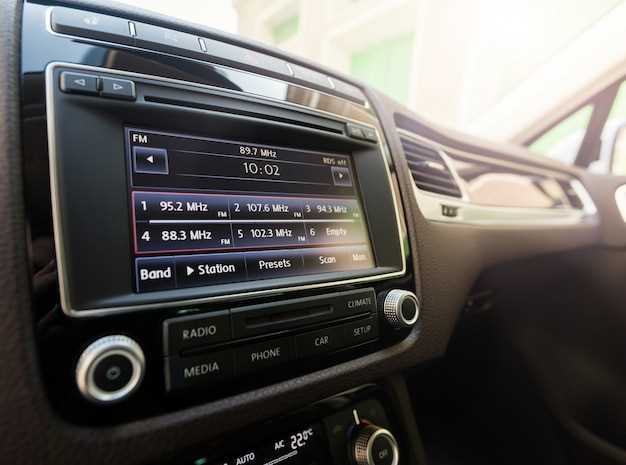
Создание резервной копии настроек устройства позволяет избежать потери данных при сбоях или обновлениях. Следуйте этим шагам для сохранения конфигурации:
- Подключение к компьютеру: Используйте USB-кабель для соединения устройства с ПК. Убедитесь, что драйвера установлены корректно.
- Запуск программного обеспечения: Откройте специализированное приложение для управления настройками. Это может быть программа, предоставленная производителем.
- Выбор опции резервного копирования: Найдите раздел, отвечающий за создание резервных копий. Обычно он находится в меню настроек или инструментов.
- Сохранение файла: Укажите место на компьютере для сохранения файла резервной копии. Рекомендуется использовать понятное название для легкой идентификации.
- Подтверждение операции: Нажмите кнопку для начала процесса. Дождитесь завершения, чтобы убедиться, что все данные сохранены.
Регулярно обновляйте резервные копии, особенно после внесения изменений в настройки. Это поможет быстро восстановить конфигурацию в случае необходимости.
Также стоит рассмотреть возможность использования облачных сервисов для хранения резервных копий. Это обеспечит доступ к данным с любого устройства и защитит от потери информации в случае сбоя оборудования.
Обзор инструкций производителя
Инструкции по настройке отображения, предоставляемые производителем, содержат конкретные рекомендации по выполнению процедур с использованием встроенных системных меню. Обычно в документации указано, что важно начинать с выбора режима настройки, предназначенного для точной регулировки цветопередачи и яркости, а затем следовать последовательности шагов, описанных в разделе «Параметры экрана» или «Настройка дисплея».
Большинство руководств рекомендуют убедиться, что автомобиль находится в условиях хорошего освещения при выполнении операций, чтобы результаты были максимально точными. В большинстве случаев, для доступа к меню калибровки, нужно нажать комбинацию клавиш или выбрать соответствующий пункт в настройках информационно-развлекательной системы. В инструкциях подробно расписано, какие кнопки или команды использовать.
Особое внимание уделяется рекомендациям по коррекции цветовой температуры: зачастую указывается начинать с выбора предустановленных режимов, таких как «Стандартный», «Тёплый» или «Холодный», и затем производить тонкую настройку по мере необходимости. В документации обычно приводятся диапазоны значений для яркости, контраста, оттенков белого и цветового насыщения, а также инструкции по их корректировке для достижения оптимальной цветопередачи.
Если устройство имеет функцию автоматической калибровки, в инструкции подчеркивается, что перед процедурой желательно выполнить сброс настроек до заводских параметров. В разделе «Ручная настройка» рекомендуется использовать рекомендованные значения, указанные в инструкции, и последовательно проверять результат путем сравнения с эталонными образцами цвета или изображениями, приведенными в руководстве.
Производители часто включают советы по регулярности повторных процедур и предупреждения о возможных ошибках, таких как неправильное подключение или неправильный выбор режима цветопередачи. В случае возникновения вопросов в документации обычно есть ссылка на техническую поддержку или QR-код с дополнительными материалами для уточнения последовательности действий.
Процесс калибровки экрана
Перед началом настройки необходимо подготовить устройство: включить его и установить в хорошо освещённом помещении с минимальными отражениями и контрастными источниками света.
Первый этап включает в себя выбор метода: автоматическое калибрование с использованием встроенных функций или ручное – с помощью специальных тестовых изображений и инструментов.
Для автоматической настройки рекомендуется запустить встроенное меню и выбрать опцию, обозначенную как ‘Калибровка’ или аналогичную. Процедура такого типа обычно занимает не более нескольких минут и предполагает последовательное отображение последовательности изображений для определения оптимальных значений.
Если используется ручной способ, потребуется загрузить тестовые шаблоны – градиенты, цветовые полосы, серые ряды. Для точных настроек рекомендуется использовать калибровочные калиперы или цветовые измерители, подключаемые к устройству через USB или другой интерфейс.
Пошагово корректировки включают регулировки яркости, контрастности, цветовой температуры и оттенка. В процессе рекомендуется зафиксировать параметры, когда изображение максимально приближено к эталонным значениями: баланс белого, насыщенность и нюансировка цветов.
Контроль качества достигается сравнением полученных результатов с эталонными образцами или с помощью программных индикаторов, предоставляющих точную оценку совокупных настроек. Непрерывный анализ поможет избежать чрезмерных или недостаточных настроек отдельных элементов.
Завершая настройку, рекомендуется провести тест визуального восприятия: сравнить основные сценарии использования и убедиться, что изображения выглядят естественно и точно, без ярко выраженной перенасыщенности или смещения оттенков.
Настройка яркости и контрастности

Для достижения оптимального восприятия информации на дисплее, необходимо правильно установить уровень яркости и контрастности. Эти параметры влияют на четкость изображения и комфортность восприятия в различных условиях освещения.
Яркость определяет, насколько светлым будет изображение. В условиях яркого солнечного света рекомендуется увеличить яркость, чтобы детали не терялись. В темных помещениях, наоборот, стоит снизить уровень, чтобы избежать чрезмерного напряжения глаз.
Контрастность отвечает за разницу между самыми светлыми и темными участками. Высокий уровень контрастности позволяет лучше различать детали, особенно в сложных сценах. Однако слишком высокая контрастность может привести к потере информации в светлых или темных областях. Рекомендуется находить баланс, чтобы сохранить четкость изображения без искажений.
Для настройки этих параметров можно воспользоваться встроенными функциями устройства. Обычно в меню настроек есть раздел, посвященный изображению. Начните с установки яркости на уровень, который комфортен для глаз, а затем отрегулируйте контрастность, наблюдая за изменениями в изображении.
Также полезно учитывать тип контента. Для просмотра видео или фотографий может потребоваться одна настройка, а для чтения текстов – другая. Экспериментируйте с параметрами, чтобы найти оптимальные значения для различных задач.
Не забывайте, что освещение в помещении и угол обзора также влияют на восприятие. Регулярно проверяйте настройки, особенно если меняются условия окружающей среды. Это поможет поддерживать качество изображения на высоком уровне.
Калибровка сенсорного экрана

Для достижения точности взаимодействия с сенсорным интерфейсом необходимо выполнить настройку. Этот процесс позволяет обеспечить правильное распознавание касаний и жестов. В большинстве случаев, производители предоставляют встроенные инструменты для настройки.
Первый шаг – доступ к меню настроек. Обычно это можно сделать через главный экран устройства. Найдите раздел, связанный с дисплеем или сенсорными функциями. В некоторых моделях может потребоваться ввод пароля или подтверждение доступа.
После входа в нужный раздел, выберите опцию, отвечающую за настройку касаний. На экране появится инструкция, которая может включать в себя последовательность касаний в определённых точках. Следуйте указаниям, чтобы система могла запомнить, где именно вы касаетесь поверхности.
Если устройство не предлагает автоматическую настройку, можно воспользоваться сторонними приложениями. Они доступны в магазинах приложений и могут предложить более детализированные параметры. Убедитесь, что приложение совместимо с вашим устройством.
После завершения процесса проверьте точность работы. Попробуйте выполнить несколько действий, таких как прокрутка меню или выбор иконок. Если возникают проблемы, повторите процедуру или обратитесь к руководству пользователя для получения дополнительных рекомендаций.
Регулярная проверка и настройка помогут поддерживать высокую точность работы сенсорного интерфейса. Это особенно важно, если устройство используется в условиях повышенной нагрузки или в неблагоприятных условиях.
Тестирование цветопередачи
Проверка точности отображения цветов включает использование стандартных цветовых тестовых схем и специальных диаграмм. На каждом этапе необходимо сравнить отображаемые оттенки с эталонными образцами, чтобы выявить возможные отклонения.
Рекомендуется использовать специальные цветовые градиенты и палитры RGB, CMYK или Pantone. В процессе оценки следует обращать внимание на оттенки серого – наличие сине-зеленых или красно-желтых оттенков сигнализирует о перепаде цветового баланса.
Для определения корректности цветопередачи целесообразно применять старинные и современные методики, в числе которых:
- использование цветовых шкал, таких как GretagMacbeth или X-Rite ColorChecker;
- наладка цветового пространства по эталонным образцам с помощью программных инструментов;
- ортографические тесты с однотонными областями и цветными полосами для обнаружения оттенков, искажающихся или неравномерных по яркости.
При проведении тестирования необходимо учитывать влияние внешних факторов: уровень внутреннего освещения, цвет стен и наличие отражающих поверхностей. В комфортных условиях следует сравнивать отображенное изображение с оригинальными источниками цвета, желательно при нейтральном освещении.
Перед началом оценки важно обеспечить стабильную яркость подложки и окружающего освещения для получения объективных результатов. В случае выявленных отклонений рекомендуется регулировка цветовой температуры и баланс белого, которые напрямую влияют на восприятие оттенков.
Для более точного анализа рекомендуется использовать профессиональные калибровочные комплекты и подключать приборы для измерения спектральных характеристик. В результате полученных данных можно скорректировать параметры отображения для достижения максимальной точности цветопередачи.
Сохранение и применение настроек
Для достижения оптимального качества отображения на устройстве, необходимо правильно сохранять и применять настройки. Это позволит избежать повторной настройки при каждом включении устройства.
Сначала убедитесь, что все параметры, такие как яркость, контрастность и цветовая температура, установлены в соответствии с вашими предпочтениями. После этого выполните следующие шаги:
| Шаг | Описание |
|---|---|
| 1 | Перейдите в меню настроек устройства. |
| 2 | Выберите раздел, отвечающий за сохранение пользовательских настроек. |
| 3 | Нажмите на кнопку ‘Сохранить’ или аналогичную, чтобы сохранить текущие параметры. |
| 4 | Подтвердите сохранение, если потребуется. |
После сохранения, настройки будут применены автоматически при следующем включении. Если вы хотите изменить параметры, просто повторите процесс и сохраните новые значения.
Рекомендуется периодически проверять настройки, особенно после обновлений программного обеспечения, так как они могут сбросить пользовательские предпочтения. Также стоит учитывать, что разные условия освещения могут требовать корректировки яркости и контрастности для достижения наилучшего результата.
Проверка результатов калибровки
После завершения настройки дисплея важно убедиться в правильности выполненных действий. Для этого следует провести несколько тестов, которые помогут выявить возможные ошибки и недочеты.
Рекомендуется выполнить следующие шаги:
-
Тестирование цветопередачи: Используйте стандартные тестовые изображения с различными цветами. Обратите внимание на точность отображения основных оттенков. Сравните результаты с эталонными изображениями.
-
Проверка яркости и контрастности: Настройте яркость и контрастность, используя специальные тестовые изображения. Убедитесь, что детали видны как в светлых, так и в темных областях.
-
Тестирование углов обзора: Измените угол просмотра и оцените, как меняется качество изображения. Идеальный результат – минимальные искажения и сохранение цветовой насыщенности.
-
Проверка четкости: Используйте изображения с мелкими деталями. Оцените, насколько четко отображаются линии и текст. Наличие размытия может указывать на необходимость дополнительных настроек.
После выполнения тестов, если результаты не соответствуют ожиданиям, рекомендуется повторить процесс настройки, обращая внимание на выявленные недостатки. Также полезно сравнить результаты с настройками, рекомендованными производителем устройства.
Регулярная проверка и корректировка параметров помогут поддерживать высокое качество отображения и улучшить пользовательский опыт.