 Автор:
 Современные автомобильные аудиосистемы предлагают множество возможностей для воспроизведения музыки и аудиофайлов. Одной из таких функций является возможность подключения внешних носителей информации. Это позволяет наслаждаться любимыми треками, не полагаясь на радиостанции или встроенные медиафайлы.
Для успешного соединения внешнего устройства с аудиосистемой необходимо учитывать несколько ключевых моментов. Во-первых, важно убедиться, что используемый носитель совместим с конкретной моделью устройства. Некоторые системы могут поддерживать только определенные форматы файлов, поэтому стоит заранее ознакомиться с инструкцией.
Кроме того, правильная настройка системы играет значительную роль. После подключения устройства необходимо выбрать соответствующий источник звука на панели управления. Это может быть выполнено с помощью кнопок или сенсорного экрана, в зависимости от модели. Важно также проверить уровень громкости и другие параметры, чтобы обеспечить оптимальное качество звучания.
Следуя этим рекомендациям, можно легко наслаждаться музыкой в автомобиле, используя внешние носители. Это не только удобно, но и позволяет расширить возможности аудиосистемы, делая каждую поездку более приятной.
Как включить USB на магнитоле Pioneer
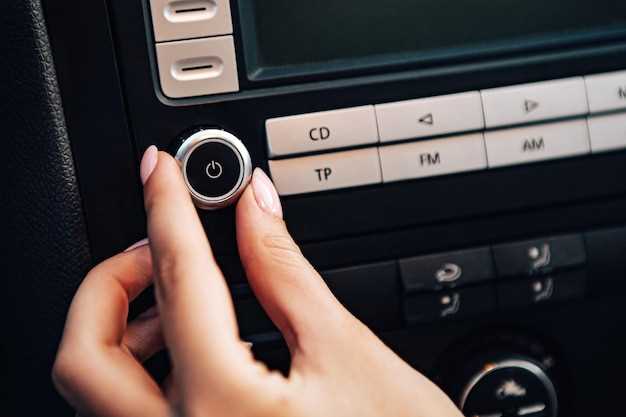
Для активации порта для подключения флеш-накопителя на устройстве Pioneer выполните следующие шаги:
- Убедитесь, что автомобильная система выключена.
- Подключите флешку с аудиофайлами в соответствующий разъем.
- Включите устройство, используя кнопку питания.
- Выберите режим воспроизведения, нажав кнопку ‘Source’ или ‘Mode’.
- Если все сделано правильно, на экране появится информация о содержимом флеш-накопителя.
Если устройство не распознает накопитель, проверьте следующие моменты:
- Форматирование флешки должно быть FAT32 или exFAT.
- Аудиофайлы должны быть в поддерживаемых форматах, таких как MP3 или WAV.
- Попробуйте использовать другой USB-накопитель, если проблема сохраняется.
Для управления воспроизведением используйте кнопки на панели или пульт дистанционного управления, если он имеется. Можно переключать треки, ставить на паузу или регулировать громкость.
Подключение USB-устройства к магнитоле
Для начала, убедитесь, что ваше устройство совместимо с аудиосистемой. Проверьте формат файлов, поддерживаемых устройством. Обычно это MP3, WMA или WAV. Если ваш носитель содержит другие форматы, возможно, потребуется конвертация.
Подключите флешку или внешний накопитель в соответствующий порт. Обычно он расположен на передней панели устройства. Убедитесь, что соединение надежное, чтобы избежать проблем с распознаванием.
После подключения система должна автоматически обнаружить устройство. На экране появится меню с доступными треками. Если этого не произошло, проверьте, правильно ли вставлен носитель и нет ли повреждений на нем.
Используйте кнопки управления для навигации по трекам. Некоторые модели поддерживают функции поиска и воспроизведения по папкам. Ознакомьтесь с инструкцией, чтобы узнать о дополнительных возможностях управления.
Если возникли проблемы с воспроизведением, попробуйте перезагрузить устройство. Также стоит проверить, нет ли на флешке вирусов или ошибок файловой системы. В случае необходимости отформатируйте носитель, но помните, что это удалит все данные.
Для улучшения качества звука можно настроить эквалайзер. Это позволит адаптировать звучание под ваши предпочтения. Обратите внимание на настройки громкости, чтобы избежать искажений.
Выбор подходящего USB-устройства
При подключении накопителя к автомобильной аудиосистеме следует ориентироваться на его совместимость с поддерживаемыми форматами файлов, такими как MP3, WMA, WAV или AAC. Размер памяти не должен превышать ограничение, указанное в технической документации устройства, обычно от 8 до 128 ГБ. Для стабильной работы рекомендуется использовать USB-накопители с классом USB 2.0 или выше, чтобы обеспечить быструю передачу данных и предотвращение проблем с распознаванием.
Формат файловой системы важен для корректного отображения содержимого. Обычно предпочтительна файловая система FAT32 или exFAT, обеспечивающие совместимость с большинством устройств. Передача данных должна производиться через надежные устройства с низким уровнем вибрации и качественной сборкой, что минимизирует риск повреждения носителя при эксплуатации в движущемся транспорте.
Обращайте внимание на наличие компьютерной или автомобильной сертификации, подтверждающей устойчивость к высоким температурам и вибрациям. В случае использования флешек рекомендуется избегать моделей с лепестковыми контактами, которые могут со временем окисляться или выходить из строя. Оптимальный выбор – устройства с металлическими корпусами и зажимами, предотвращающими случайное отсоединение.
Перед калибровкой аудиосистемы рекомендуется проверить работу выбранного носителя в другом устройстве с аналогичными характеристиками, чтобы исключить совместные проблемы. Также рекомендуется обновить прошивку системы, если это возможно, для улучшения совместимости с более новыми форматами и устройствами хранения данных.
Подключение USB-устройства к магнитоле
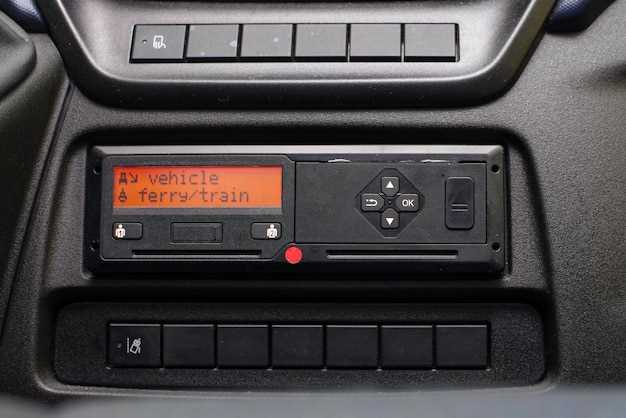
Для подключения устройства к аудиосистеме выполните следующие шаги:
- Убедитесь, что автомобильная система выключена.
- Найдите порт для подключения, обычно он расположен на передней панели или в специальном отсеке.
- Подготовьте флеш-накопитель с аудиофайлами. Формат файлов должен быть совместим с устройством, чаще всего это MP3 или WAV.
- Вставьте флешку в порт, убедившись, что она плотно зафиксирована.
После подключения выполните следующие действия:
- Включите аудиосистему.
- Выберите режим воспроизведения, связанный с USB-устройством. Это может быть обозначено как ‘USB’ или ‘Флешка’.
- Используйте элементы управления для навигации по трекам и папкам на накопителе.
Если устройство не распознается:
- Проверьте, правильно ли отформатирован накопитель. Рекомендуется использовать FAT32.
- Убедитесь, что файлы на флешке не повреждены и имеют поддерживаемый формат.
- Попробуйте использовать другой порт или другой накопитель.
Следуя этим рекомендациям, вы сможете без проблем подключить устройство и наслаждаться музыкой во время поездки.
Проверка совместимости форматов файлов
При использовании внешних носителей для воспроизведения аудиофайлов важно учитывать поддерживаемые форматы. Наиболее распространённые типы файлов, которые могут быть воспроизведены, включают MP3, WAV, WMA и FLAC. Каждый из них имеет свои особенности и качество звука.
Формат MP3 является наиболее универсальным и поддерживается большинством устройств. Он обеспечивает хорошее качество при относительно небольшом размере файла. WAV предлагает высокое качество звука, но занимает больше места на носителе. WMA часто используется в среде Windows и может иметь различные уровни сжатия. FLAC представляет собой формат без потерь, что делает его идеальным для аудиофилов, однако он требует больше пространства.
Перед загрузкой файлов на носитель стоит проверить, поддерживает ли устройство конкретный формат. Это можно сделать, ознакомившись с инструкцией или спецификациями устройства. Также полезно протестировать несколько файлов, чтобы убедиться в корректной работе.
Некоторые устройства могут иметь ограничения на максимальный размер файла или количество папок. Рекомендуется организовать файлы в логическую структуру, чтобы упростить навигацию. Использование стандартных имен файлов без специальных символов также может предотвратить возможные проблемы с воспроизведением.
Настройка магнитолы для работы с USB
Следующий этап – подключение флеш-накопителя. Вставьте его в соответствующий порт, который обычно расположен на передней панели устройства. Если магнитола не распознаёт накопитель, попробуйте использовать другой порт или проверить сам флеш-накопитель на наличие повреждений.
После подключения, на экране появится меню, где можно выбрать источник воспроизведения. Используйте кнопки управления для переключения между различными источниками, пока не выберете USB. Если устройство поддерживает функцию автоматического воспроизведения, музыка начнёт воспроизводиться сразу после выбора.
Если воспроизведение не начинается, проверьте настройки устройства. В меню может быть опция, отвечающая за автоматическое воспроизведение с внешних носителей. Убедитесь, что она активирована.
Для улучшения качества звука, настройте эквалайзер. В большинстве моделей есть предустановленные режимы, такие как ‘Поп’, ‘Рок’ или ‘Джаз’. Выбор подходящего режима может значительно улучшить восприятие музыки.
Также стоит обратить внимание на обновление прошивки устройства. Иногда производители выпускают обновления, которые улучшают совместимость с новыми форматами и устройствами. Проверьте сайт производителя на наличие актуальных версий программного обеспечения.
При возникновении проблем с воспроизведением, попробуйте переформатировать флеш-накопитель в файловую систему FAT32, так как многие устройства не поддерживают NTFS. Это может решить проблемы с совместимостью.
Решение проблем с подключением USB
Для устранения сбоев в работе USB-устройств необходимо проверить несколько ключевых аспектов. Первым шагом рекомендуется убедиться, что используемый кабель не поврежден, а разъемы чисты и не имеют следов коррозии или пыли. Касательно файловой системы накопителя: при форматировании устройств лучше использовать FAT32 или exFAT, так как эти форматы наиболее совместимы с мультимедийными системами.
Если устройство не определяется системой, рекомендуется выполнить следующие действия:
- Подключить накопитель к компьютеру и убедиться в его работоспособности и содержимом.
- Отформатировать носитель, предварительно сохранив важные файлы на другом устройстве.
- Проверить наличие обновленных прошивок для автомагнитолы на официальном сайте производителя и установить их, следуя инструкциям.
Также важно проверить настройки системы: некоторые модели требуют активации режима поддержки USB или выбора источника питания на соответствующем интерфейсе. В случае использования сторонних устройств с нестандартными файлами или программами, возможна несовместимость; рекомендуется использовать мультимедийные файлы в популярных форматах и избегать сложных структур папок.
Если после выполнения указанных мероприятий проблема сохраняется, рекомендуется подключить устройство через другой USB-порт. В случае использования концентраторов или разветвителей – подключить накопитель напрямую к головному разъему. Это устраняет возможные сбои, связанные с недостаточным питанием или неверной распиновкой.
При выявлении ошибок, таких как медленная загрузка или отсутствие реакции, стоит также проверить рабочее состояние USB-слотов на другом автомобиле или устройстве. В некоторых случаях помогает сброс настроек мультимедийной системы до заводских параметров, что исключает конфликты и программные сбои.
Что делать, если магнитола не распознает USB-устройство?
Если устройство не определяется, проверьте совместимость флешки с аудиосистемой. Некоторые модели поддерживают только определенные форматы файлов и объемы памяти. Рекомендуется использовать флешки объемом до 32 ГБ и форматировать их в FAT32.
Следующий шаг – осмотреть разъем. Пыль и грязь могут препятствовать нормальному контакту. Очистите порт с помощью сжатого воздуха или мягкой ткани.
Также стоит проверить саму флешку. Попробуйте подключить ее к компьютеру, чтобы убедиться, что она работает. Если устройство не определяется на ПК, возможно, оно повреждено.
Если все вышеперечисленное не помогло, попробуйте использовать другую флешку. Это поможет исключить возможность неисправности конкретного устройства.
В некоторых случаях может потребоваться обновление прошивки. Проверьте на сайте производителя наличие новых версий и следуйте инструкциям по обновлению.
Если проблема сохраняется, обратитесь в сервисный центр для диагностики. Возможно, потребуется профессиональный ремонт или замена компонентов.
| Проблема | Решение |
|---|---|
| Несовместимость флешки | Используйте флешку объемом до 32 ГБ, формат FAT32 |
| Грязный разъем | Очистите порт сжатым воздухом или тканью |
| Неисправная флешка | Проверьте работу на компьютере |
| Необходимость обновления | Проверьте наличие обновлений прошивки |
| Необходимость ремонта | Обратитесь в сервисный центр |
Проблемы с воспроизведением аудиофайлов
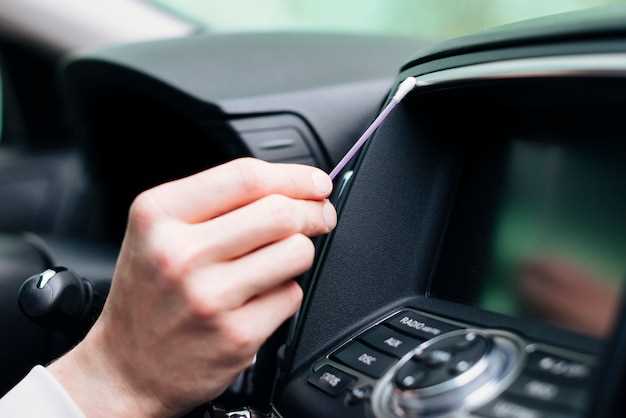
При использовании внешних носителей для воспроизведения музыки могут возникать различные сложности. Часто причиной становится несовместимость форматов. Убедитесь, что файлы имеют поддерживаемые расширения, такие как MP3 или WAV. Если формат не распознается, попробуйте конвертировать его в другой.
Некорректная структура папок также может вызвать сбои. Рекомендуется хранить аудиофайлы в корневом каталоге устройства, избегая вложенных папок. Это упростит доступ к трекам и снизит вероятность ошибок.
Проблемы с качеством звука могут быть связаны с низким битрейтом файлов. Для лучшего звучания выбирайте треки с битрейтом не менее 192 кбит/с. Низкокачественные записи могут звучать искаженно или с потерей деталей.
Некоторые устройства имеют ограничения по количеству файлов или общей емкости носителя. Проверьте документацию, чтобы узнать о максимальных значениях. Если превышены лимиты, устройство может не распознавать носитель.
Также стоит обратить внимание на состояние самого устройства. Пыль и загрязнения в разъеме могут препятствовать нормальному функционированию. Регулярная чистка поможет избежать подобных проблем.
Если все вышеперечисленные рекомендации не помогли, возможно, проблема кроется в самом устройстве. В этом случае стоит обратиться в сервисный центр для диагностики и ремонта.
Обновление прошивки магнитолы
Регулярное обновление программного обеспечения устройства позволяет улучшить его функциональность и устранить возможные ошибки. Для начала необходимо определить текущую версию прошивки. Это можно сделать через меню настроек, где отображается информация о версии.
Следующий шаг – загрузка последней версии прошивки с официального сайта производителя. Убедитесь, что скачиваемый файл соответствует модели устройства. Обычно прошивки представлены в виде ZIP-архивов, которые нужно распаковать на USB-накопитель.
Перед обновлением рекомендуется сделать резервную копию текущих настроек. Это позволит восстановить прежние параметры в случае возникновения проблем. Для этого можно воспользоваться функцией экспорта настроек, если такая имеется в меню.
Процесс обновления включает следующие этапы:
| Этап | Описание |
|---|---|
| Подключение накопителя | Вставьте USB-накопитель с загруженной прошивкой в соответствующий порт устройства. |
| Запуск обновления | Перейдите в меню обновления и выберите опцию для установки новой версии. |
| Завершение процесса | Дождитесь завершения установки, не отключайте питание устройства. |
После завершения обновления проверьте работоспособность всех функций. Если возникли проблемы, можно восстановить предыдущую версию прошивки, используя резервную копию. Регулярные обновления помогут поддерживать устройство в актуальном состоянии и обеспечат его стабильную работу.
Общие советы по устранению неполадок
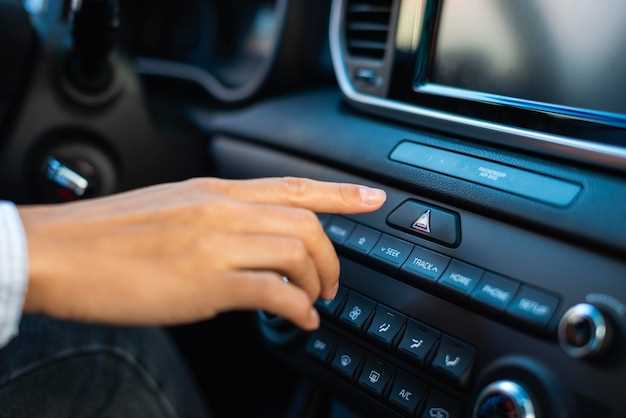
Следующий аспект – это совместимость. Некоторые модели не поддерживают определенные форматы файлов или устройства. Ознакомьтесь с документацией, чтобы узнать, какие форматы поддерживаются.
Если устройство не распознается, попробуйте перезагрузить систему. Это может помочь устранить временные сбои. Также стоит проверить настройки устройства. Возможно, требуется изменить параметры подключения или обновить прошивку.
Обратите внимание на состояние разъема. Пыль и грязь могут мешать нормальному контакту. Очистите его аккуратно, используя мягкую щетку или сжатый воздух.
Если проблема сохраняется, попробуйте подключить другое устройство. Это поможет определить, связано ли это с конкретным гаджетом или с системой в целом.
В случае возникновения ошибок, обратите внимание на сообщения, которые могут появляться на экране. Они могут дать подсказки о том, что именно не так. Если ничего не помогает, стоит обратиться в сервисный центр для диагностики и ремонта.