Автор:
 Обеспечение соединения внешних носителей в современном автомобиле включает использование мультимедийного интерфейса для воспроизведения музыки, просмотра видео или обновления программного обеспечения системы. Универсальный разъем USB служит стандартным средством соединения для таких целей, однако нюансы взаимосвязи зависят от модели и конфигурации электроники автомобиля.
Перед началом процедуры рекомендуется ознакомиться с руководством владельца, где описаны параметры использования USB-разъема – допустимый формат файлов, ограничения по объему и типу носителя. Для корректной работы важно обеспечить совместимость устройства с мультимедийной системой, которая зачастую распознает только FAT32 или exFAT файловые системы. Также стоит убедиться в отсутствии защитных паролей или шифрований, блокирующих доступ к содержимому.
Процедура включает вставку носителя в соответствующий порт, расположенный в центральной консоли. Некоторые модели требуют предварительной активации информационно-развлекательного меню, где выбирается источник сигнала, или автоматического обнаружения мультимедийных файлов. Попав в интерфейс, пользователь должен проверить отображение каталога и наличие доступа к нужному контенту для дальнейшей эксплуатации.
Как подключить флешку к Opel Insignia 2018

Для начала, убедитесь, что автомобиль находится в режиме ‘Парковка’ и двигатель выключен. Это необходимо для безопасного взаимодействия с мультимедийной системой.
Найдите USB-порт, который обычно расположен в центральной консоли или под подлокотником. В некоторых моделях он может находиться в области передней панели.
Подготовьте накопитель, отформатировав его в файловой системе FAT32. Это обеспечит совместимость с мультимедийной системой. Убедитесь, что на устройстве нет поврежденных файлов и оно не перегружено данными.
Вставьте накопитель в USB-порт. На экране мультимедийной системы должно появиться уведомление о подключении устройства. Если этого не произошло, попробуйте другой порт или проверьте работоспособность накопителя.
После успешного подключения, выберите режим воспроизведения через меню мультимедийной системы. Обычно это можно сделать с помощью кнопок на экране или на панели управления.
Если требуется, отрегулируйте настройки звука и эквалайзера для оптимального звучания. Также можно просмотреть доступные треки и альбомы через интерфейс системы.
Для отключения устройства, используйте опцию ‘Безопасное извлечение’ в меню, чтобы избежать повреждения данных. После этого аккуратно извлеките накопитель из порта.
| Шаг | Действие |
|---|---|
| 1 | Убедитесь, что автомобиль в режиме ‘Парковка’ |
| 2 | Найдите USB-порт |
| 3 | Отформатируйте накопитель в FAT32 |
| 4 | Вставьте устройство в порт |
| 5 | Выберите режим воспроизведения |
| 6 | Настройте звук и эквалайзер |
| 7 | Безопасно извлеките устройство |
Подключение флешки и настройка мультимедийной системы Opel Insignia 2018
Для начала, убедитесь, что на накопителе имеется формат FAT32 или exFAT. Это обеспечит совместимость с мультимедийной системой автомобиля.
Вставьте устройство в USB-порт, расположенный в центральной консоли. Обычно он находится рядом с подстаканниками или в бардачке.
После подключения на экране появится уведомление о распознавании устройства. Если этого не произошло, проверьте, правильно ли вставлен накопитель и не поврежден ли он.
Для доступа к медиафайлам выполните следующие шаги:
- На главном экране мультимедийной системы выберите раздел ‘Медиа’.
- Перейдите в меню ‘USB’ или ‘Внешние устройства’.
- Выберите нужный файл или папку для воспроизведения.
Для настройки параметров воспроизведения:
- Откройте меню ‘Настройки’.
- Выберите ‘Звук’ или ‘Аудио’.
- Настройте эквалайзер, баланс и другие параметры по своему усмотрению.
Если требуется обновление программного обеспечения системы, загрузите последнюю версию с официального сайта. Скопируйте файл на накопитель и подключите его к автомобилю. Следуйте инструкциям на экране для завершения обновления.
При возникновении проблем с воспроизведением проверьте, поддерживаются ли форматы файлов. Мультимедийная система может не распознавать некоторые кодеки или форматы, такие как FLAC или MKV.
Регулярно очищайте накопитель от ненужных файлов, чтобы избежать замедления работы системы. Это также поможет избежать ошибок при воспроизведении.
Выбор совместимой флешки для Opel Insignia 2018
При выборе накопителя для автомобиля важно учитывать несколько ключевых аспектов. Во-первых, обратите внимание на формат файловой системы. Для большинства современных моделей требуется формат FAT32, так как он обеспечивает совместимость с мультимедийными системами.
Объем памяти также играет значительную роль. Рекомендуется использовать устройства с объемом от 8 ГБ до 64 ГБ. Это оптимальный диапазон, который позволяет хранить достаточно музыки и других медиафайлов без риска возникновения проблем с распознаванием.
Скорость передачи данных не менее важна. Выбирайте накопители с классом скорости не ниже USB 3.0, так как они обеспечивают более быструю загрузку и воспроизведение контента. Это особенно актуально для больших файлов.
Обратите внимание на производителя. Известные бренды, такие как SanDisk, Kingston и Samsung, предлагают надежные решения, которые прошли тестирование на совместимость с различными мультимедийными системами.
Наконец, учитывайте размер устройства. Компактные модели легче помещаются в порты и не мешают другим элементам управления. Выбор правильного накопителя обеспечит бесперебойную работу мультимедийной системы вашего автомобиля.
Правильное подключение флешки к разъему USB
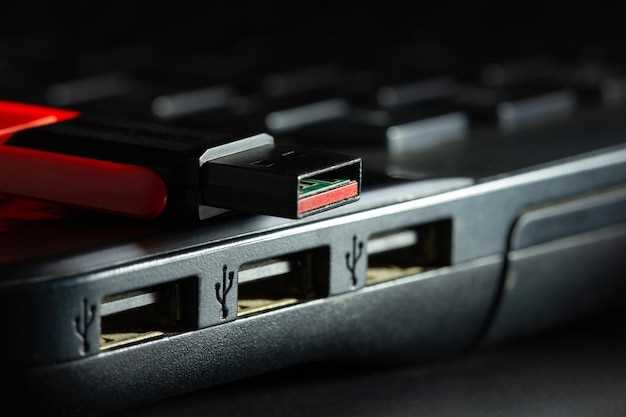
Для корректного соединения устройства хранения данных с автомобилем необходимо учитывать тип и ориентацию разъема. Убедитесь, что USB-штекер совмещается с портом без силы, избегая чрезмерных усилий, чтобы не повредить контакты или корпус. В большинстве случаев разъем поддерживает одностороннюю вставку, что предотвращает неправильное подключение.
Перед вставкой рекомендуется очистить контактную поверхность порта и штекера от загрязнений и пыли, особенно если устройство эксплуатировалось в пыльной среде или долгое время. Для этого достаточно протереть их мягкой тканью или использовать сжатый воздух.
Обратите внимание на наличие на корпусе разъема характерных меток или цветовых подсказок, обозначающих направление вставки. В стандартных моделях авто разъем обычно расположен в удобной для доступа зоне – в центре консоли или возле рычага управления. Проверьте, что устройство входит полностью, без заеданий или неудобства, что свидетельствует о правильной фиксации.
Если порт снабжен защитной крышкой или фиксатором, убедитесь, что они сняты или защита от пыли и влаги удалена. В некоторых моделях рекомендуется слегка повернуть штекер для окончательного закрепления, избегая чрезмерных усилий, чтобы не повредить внутренние контакты.
После вставки контролируйте индикацию на информационном дисплее автомобиля, которая должна подтверждать обнаружение носителя. В случае отсутствия сигнала, попробуйте извлечь устройство и повторить процедуру, удостоверившись в правильной ориентации и плотности соединения.
Настройка мультимедийного меню для воспроизведения файлов
Для корректного воспроизведения аудио и видео файлов через мультимедийную систему, необходимо выполнить несколько шагов настройки меню.
Первым делом, убедитесь, что носитель данных отформатирован в файловую систему FAT32 или exFAT. Это обеспечит совместимость с мультимедийной системой. Для форматирования используйте стандартные инструменты операционной системы.
После подготовки носителя, вставьте его в USB-порт автомобиля. Мультимедийная система автоматически определит новое устройство и предложит открыть меню.
В меню выберите раздел «Медиа» или «Аудио», в зависимости от типа файлов, которые вы хотите воспроизвести. Если система не обнаружила файлы, проверьте их формат. Поддерживаемые форматы обычно включают MP3, WAV для аудио и MP4, AVI для видео.
Для удобства навигации создайте папки на носителе. Например, можно разделить файлы по жанрам или исполнителям. Это упростит поиск нужного трека.
После выбора файла, система предложит различные опции воспроизведения:
- Повтор трека
- Случайное воспроизведение
- Создание плейлистов
Для создания плейлистов, используйте соответствующую функцию в меню. Это позволит заранее подготовить список любимых треков для удобного доступа.
Если возникли проблемы с воспроизведением, проверьте обновления программного обеспечения мультимедийной системы. Обновления могут содержать исправления и улучшения, которые повысят совместимость с новыми форматами файлов.
Регулярно очищайте носитель от ненужных файлов, чтобы избежать путаницы и обеспечить быструю загрузку системы. Это также поможет избежать ошибок при воспроизведении.
Работа с различными файлами и форматами на флешке
При использовании носителя для мультимедийных систем автомобиля важно учитывать совместимость файловых форматов. Для воспроизведения музыки рекомендуется сохранять треки в форматах MP3, WMA или AAC, так как эти форматы поддерживаются большинством стандартных систем аудио.
Видео рекомендуется хранить в контейнерах AVI, MP4 или MKV. При этом важно обратить внимание на кодеки, используемые в файлах, поскольку устройство может не поддерживать определённые стандарты видеорежимов. Рекомендуется использовать H.264 или H.265 для кодирования.
Для изображений подходят форматы JPEG, BMP и PNG. Размер и разрешение изображений не влияют на воспроизведение, однако для более быстрой загрузки рекомендуется использовать файлы с минимальными размерами без потери качества.
Файловая структура должна быть организована аккуратно: создавайте отдельные папки для музыки, видео и изображений, чтобы избежать ошибок при поиске нужного файла системой мультимедийного центра. Названия файлов следует делать короткими и информативными, избегая специальных символов, так как их наличие может препятствовать обнаружению содержимого.
Перед загрузкой убедитесь, что медиафайлы не повреждены и имеют правильную структуру данных. В случае проблем с воспроизведением стоит проверить допустимый размер файла, а также яркость и насыщенность цветового профиля изображений – слишком сложные файлы могут не отображаться корректно.
Если возникнут сложности с обнаружением контента, используйте устройства с обновлённым программным обеспечением или в случае необходимости отформатируйте съемный носитель, придерживаясь рекомендованных параметров FAT32 или exFAT. Эти форматы обеспечивают оптимальную совместимость с современными мультимедийными системами авто.
—
Проблемы при подключении и их устранение

Главные неполадки связаны с несовместимостью файловых систем устройства и разъема USB автомобиля. Например, если носитель отформатирован в NTFS, а штатная система поддерживает только FAT32 или exFAT, будет наблюдаться отсутствие обмена данными. Проверьте тип файловой системы и, при необходимости, выполните переконвертацию на совместимый формат.
Некорректная работа памяти может быть вызвана недостаточной скоростью чтения или наличием поврежденных секторов. Используйте специальное программное обеспечение для диагностики состояния флеш-системы и исключите поврежденные носители из списка возможных. Также рекомендуется форматировать устройство в безопасном режиме, чтобы не потерять важные файлы.
Обнаружение носителя иногда требует повторного подключения или смены порта USB. Обеспечьте надежное соединение, избегайте использования хабов или удлинителей. Если возникают проблемы на определенном порту, попробуйте подключение к другому разъему, так как некоторые гнезда могут иметь ограниченную поддержку или повреждение.
Обновление программного обеспечения системы автомобиля решает случаи несовместимости с новейшей электроникой. Проверьте наличие актуальных прошивок на официальном сайте производителя и при необходимости выполните их загрузку через официальное дилерское обслуживание или сервисный центр.
Проблемы с распознаванием могут возникать вследствие неправильных настроек мультимедийной системы. Войдите в меню настроек, выполните сброс до заводских параметров или выполните переинициализацию функций USB. Также рекомендуется отключить функцию ограниченного доступа или защиту паролем, если таковые заданы.
Если после выполнения всех вышеперечисленных действий устройство продолжает не отображаться, протестируйте его на другом автомобиле или устройстве. Так определите, связана ли неисправность с источником или с носителем. В случае неисправности рекомендуется заменить устройство или обратиться в специализированный сервис для восстановления работоспособности.
Работа с файлами на флешке и управление мультимедийной системой Opel Insignia 2018

Для взаимодействия с мультимедийной системой автомобиля необходимо правильно подготовить носитель. Форматирование в FAT32 обеспечит совместимость с системой. Рекомендуется использовать флеш-накопители объемом до 32 ГБ, так как большие объемы могут вызывать проблемы с распознаванием.
Создайте папки для организации медиафайлов. Например, можно выделить отдельные директории для музыки, видео и изображений. Это упростит поиск нужного контента. Поддерживаемые форматы включают MP3, WAV для аудио и MP4, AVI для видео. Убедитесь, что файлы имеют корректные названия без специальных символов.
После подготовки носителя вставьте его в USB-порт, расположенный в центральной консоли. Мультимедийная система автоматически обнаружит устройство. На экране появится меню, где можно выбрать нужный тип контента. Для воспроизведения музыки выберите соответствующий раздел и просмотрите доступные треки.
Управление воспроизведением осуществляется с помощью кнопок на руле или сенсорного экрана. Можно переключать треки, регулировать громкость и использовать функции случайного воспроизведения. Для видеофайлов предусмотрены аналогичные функции, однако воспроизведение может быть ограничено при движении автомобиля.
При возникновении проблем с распознаванием носителя проверьте его на других устройствах. Если проблема сохраняется, попробуйте переформатировать накопитель или использовать другой. Регулярное обновление программного обеспечения мультимедийной системы также может улучшить совместимость с новыми форматами и устройствами.
Оптимизация структуры папок для быстрого поиска музыки
Создание систематизированной и логичной иерархии каталогов значительно ускоряет навигацию по музыкальным файлам. Важно избегать смешанных и разнородных папок, разделяя музыку по жанрам, исполнителям или годам выпуска.
Рекомендуется использовать строгую классификацию:
- Главные категории – жанры, например, Рок, Поп, Классика.
- Внутри жанров – разделение по исполнителям, например, AC/DC, Madonna.
- Внутри исполнителей – по альбомам, например, Back in Black (1980).
Для сокращения времени поиска стоит придерживаться единых правил именования. Названия файлов желательно включать номер трека, название композиции и исполнителя, например, 01 — Highway to Hell — AC/DC.mp3.
Использование временных меток, таких как год или месяц, помогает быстро ориентироваться в больших объемах: например, ‘Рок/AC_DC/1980/Back_in_Black/01 — Highway to Hell.mp3‘.
Определение стандартных структур папок позволяет автоматизировать сортировку и повысить скорость поиска. Например:
- Музыка
- > Жанр
- > Исполнитель
- > Год выпуска
- > Альбом
- > Трек
Использование одинакового стиля именования файлов и папок помогает снизить вероятность ошибок и облегчает навигацию через меню мультимедийного устройства.
Рекомендуется избегать длинных и сложных названий, применять сокращения и стандартные форматы. В качестве дополнения подключают специальные программы для автоматической сортировки и бэкапирования структурированных данных, что сокращает время поиска и увеличивает точность точечного доступа.
Использование штатных функций для переключения треков и поиска по папкам

Современные мультимедийные системы автомобилей предлагают удобные функции для управления музыкальным контентом. Для переключения между треками можно использовать кнопки на руле или интерфейс на дисплее. Это позволяет сосредоточиться на дороге, не отвлекаясь на поиск нужной композиции.
Для быстрого доступа к определённым папкам с музыкой, стоит воспользоваться функцией поиска. Обычно она доступна через меню мультимедийной системы. Ввод названия папки или исполнителя значительно ускоряет процесс нахождения нужного трека.
Некоторые системы поддерживают голосовые команды, что добавляет удобства в управлении. Если такая функция доступна, можно просто произнести название трека или исполнителя, и система выполнит поиск автоматически.
Также стоит обратить внимание на возможность создания плейлистов. Это позволяет заранее подготовить набор любимых композиций, что упрощает переключение между треками во время поездки.
Регулярное обновление музыкальной библиотеки на носителе обеспечит доступ к новым трекам и исполнителям. Это сделает каждую поездку более разнообразной и интересной.
Обновление программного обеспечения системы для поддержки новых форматов
Для начала, необходимо проверить текущую версию программного обеспечения. Это можно сделать через меню настроек устройства. Если доступна новая версия, рекомендуется загрузить её с официального сайта производителя.
Процесс обновления обычно включает следующие шаги:
| Шаг | Описание |
|---|---|
| 1 | Скачивание обновления на компьютер или мобильное устройство. |
| 2 | Подключение устройства к компьютеру с помощью USB-кабеля. |
| 3 | Перенос загруженного файла обновления на устройство. |
| 4 | Запуск процесса обновления через меню настроек. |
| 5 | Перезагрузка устройства после завершения обновления. |
Важно следовать инструкциям, предоставленным производителем, чтобы избежать ошибок. Рекомендуется также создать резервную копию данных перед началом процесса, чтобы предотвратить потерю информации.
После обновления системы стоит протестировать новые форматы, чтобы убедиться в их корректной работе. Это поможет выявить возможные проблемы и устранить их на раннем этапе.
Советы по безопасной эксплуатации USB-носителей в автомобиле

При использовании USB-устройств в автомобиле важно соблюдать несколько рекомендаций для предотвращения повреждений и обеспечения безопасности данных.
1. Проверка на вирусы. Перед тем как вставить носитель в порт, убедитесь, что он не содержит вредоносных программ. Используйте антивирусное ПО на компьютере для сканирования.
2. Форматирование. Рекомендуется форматировать устройство в файловую систему, совместимую с мультимедийной системой автомобиля. Обычно это FAT32 или exFAT.
3. Избегайте перегрева. Не оставляйте USB-носитель под прямыми солнечными лучами или в горячем салоне. Высокая температура может повредить устройство и данные на нем.
4. Правильное извлечение. Перед тем как удалить носитель, используйте функцию безопасного извлечения. Это предотвратит потерю данных и повреждение файловой системы.
5. Регулярное резервное копирование. Создавайте копии важных данных на других носителях или в облачных сервисах. Это поможет избежать потери информации в случае поломки устройства.
6. Использование качественных устройств. Выбирайте USB-носители от проверенных производителей. Дешевые варианты могут иметь низкое качество и повышенный риск поломки.
7. Ограничение объема данных. Не заполняйте носитель полностью. Оставляйте свободное пространство для корректной работы и записи новых файлов.
8. Обновление прошивки. Следите за обновлениями программного обеспечения мультимедийной системы автомобиля. Это может улучшить совместимость с различными носителями.