Автор:
 Современные устройства предлагают множество возможностей для настройки параметров отображения. Правильная конфигурация может значительно улучшить восприятие информации и снизить нагрузку на глаза. Важно учитывать, что каждый пользователь имеет свои предпочтения, и подходы к настройке могут варьироваться.
Для достижения оптимального уровня освещения экрана стоит обратить внимание на автоматические функции, которые регулируют интенсивность в зависимости от окружающего освещения. Эти технологии позволяют избежать резких изменений, которые могут отвлекать от работы. Также полезно изучить доступные режимы, такие как «ночной» или «чтение», которые уменьшают нагрузку на зрение в условиях низкой освещенности.
Не стоит забывать о программном обеспечении, которое может помочь в управлении параметрами дисплея. Существуют приложения, позволяющие настраивать цветовую температуру и контрастность, что может значительно улучшить комфорт при длительной работе. Регулярные перерывы и использование специальных фильтров для экрана также помогут сохранить здоровье глаз.
Как не уменьшать яркость компьютера на форуме Ларгус
Для сохранения исходной яркости дисплея при использовании системы, рекомендуется проверить настройки энергопитания. В разделе «Параметры питания» необходимо выбрать режим высокой производительности, где параметры отображения не ограничены по яркости. Это помогает избежать автоматической регулировки, которая может снижать яркость в режиме экономии энергии.
Еще одним важным шагом является отключение функции автоматической настройки яркости, которая основана на анализе освещения. В настройках дисплея или в панели управления видеокартой нужно отключить опцию автоматической регулировки, чтобы сохранить заданный уровень подсветки вне зависимости от условий освещенности вокруг.
Кроме того, рекомендуется проверить настройки драйвера видеочипа. В панели управления графической картой зачастую есть разделы, позволяющие зафиксировать уровень освещения. Установка фиктивных значений или отключение функции адаптивных изменений обеспечит постоянство уровня подсветки.
Если отображение все равно выглядит тусклым, стоит обновить драйвер видеоустройства. Использование последних версий программного обеспечения способствует более точной реализации настроек и избавляет от автоматических изменений яркости, внедренных в старые прошивки.
Наконец, рекомендуется провести калибровку монитора с помощью специализированных программ. Она позволяет установить оптимальный баланс контрастности и яркости, что обеспечивает стабильное изображение без необходимости постоянной корректировки вручную или через системные настройки.
Настройки яркости в операционной системе
В современных операционных системах доступны различные параметры для регулировки светимости экрана. Эти настройки могут варьироваться в зависимости от используемого программного обеспечения и устройства.
В Windows 10 и 11 доступ к регулировке осуществляется через меню ‘Параметры’. Перейдите в раздел ‘Система’, затем выберите ‘Дисплей’. Здесь можно найти ползунок для изменения уровня освещения. Также стоит обратить внимание на опцию ‘Автоматическая регулировка’, которая позволяет системе адаптировать светимость в зависимости от окружающего освещения.
Для пользователей macOS процесс немного отличается. Откройте ‘Системные настройки’, затем выберите ‘Мониторы’. В этом разделе можно настроить уровень освещения, а также активировать автоматическую регулировку в зависимости от условий освещения.
На устройствах с Linux, таких как Ubuntu, регулировка осуществляется через ‘Настройки’ в разделе ‘Дисплей’. Здесь также можно найти соответствующие параметры для изменения светимости.
Некоторые устройства могут иметь специальные сочетания клавиш для быстрой настройки. Например, на ноутбуках часто используются функциональные клавиши с изображением солнца для изменения уровня освещения.
Важно учитывать, что правильная настройка может снизить нагрузку на глаза и улучшить комфорт при работе. Рекомендуется периодически проверять и корректировать параметры в зависимости от условий освещения в помещении.
Как изменить яркость экрана в Windows

В операционной системе Windows настройка уровня подсветки дисплея осуществляется несколькими способами, зависящими от типа устройства и версии системы. Для стационарных ПК, где не используется встроенный сенсор, регулировка выполняется через меню настроек или панель управления.
Для начала рекомендуется открыть окно ‘Параметры’. Сделать это можно через меню ‘Пуск’ или сочетанием клавиш Win + I. В разделе ‘Система’ выбирается подраздел ‘Экран’. Там располагается ползунок ‘Яркость и цвет’, позволяющий точно установить уровень подсветки дисплея в пределах диапазона, заданного монитором.
На ноутбуках с сенсорными экранами имеются специальные кнопки или клавишные комбинации. Обычно они расположены в верхней части клавиатуры и обозначены иконками, изображающими солнце или подобные символы. Нажатие соответствующей клавиши позволяет изменять уровень подсветки без необходимости входа в системное меню.
Если устройство подключено к внешнему монитору без встроенного регулировочного блока, настройка осуществляется через панель управления видеодрайвера. В большинстве случаев используется контекстное меню на рабочем столе: клик правой кнопкой по пустой области, выбор пункта ‘Панель управления графикой’ или ‘Настройки дисплея’. Далее ищется раздел, ответственный за параметры изображения, и производится установка нужного уровня освещенности.
| Шаги корректировки уровня подсветки |
|---|
| Открыть ‘Параметры’ через меню ‘Пуск’ или сочетанием Win + I. |
| Перейти в раздел ‘Система’ и выбрать ‘Экран’. |
| Использовать ползунок ‘Яркость и цвет’ для установки желаемого уровня. |
| Для ноутбуков найти и использовать клавиши регулировки яркости на клавиатуре. |
| При необходимости скорректировать через меню драйвера видеокарты (например, Intel, NVIDIA, AMD). |
| Обратите внимание, что некоторые драйвера и внешние мониторы могут иметь отдельные настройки, отключающие системный регулятор подсветки. |
Настройка яркости на MacOS
На устройствах с MacOS регулировка светимости экрана осуществляется через системные настройки и функциональные клавиши. Для быстрого доступа к параметрам можно использовать клавиши F1 и F2, расположенные в верхней части клавиатуры. Эти кнопки позволяют мгновенно изменять уровень освещения.
Для более детальной настройки откройте меню ‘Системные настройки’. В разделе ‘Мониторы’ найдите ползунок, который отвечает за изменение светимости. Перемещение ползунка влево или вправо изменит уровень освещения экрана. Также здесь можно активировать автоматическую регулировку, которая будет адаптировать уровень в зависимости от окружающего освещения.
Если требуется более точная настройка, можно воспользоваться приложениями, доступными в Mac App Store. Некоторые из них предлагают дополнительные функции, такие как создание профилей для различных условий освещения или возможность изменения цветовой температуры.
Для пользователей, работающих в условиях низкой освещенности, рекомендуется активировать режим ‘Ночной сдвиг’. Эта функция изменяет цветовую палитру, уменьшая синий свет, что способствует более комфортной работе в темноте.
Также стоит обратить внимание на возможность использования сторонних утилит, которые могут предложить более гибкие настройки. Например, такие приложения могут позволить создавать расписания для изменения уровня освещения в зависимости от времени суток.
Использование командной строки для управления яркостью
Команда для получения текущего значения подсветки выглядит так: Get-WmiObject -Namespace rootWMI -Class WmiMonitorBrightness. Она возвращает параметры с информацией о текущем уровне освещенности дисплея. Для установки нового уровня используют команду: Set-WmiInstance -Namespace rootWMI -Class WmiMonitorBrightnessMethods -Arguments @{Brightness=значение;Timeout=0}, где вместо ‘значение’ прописывается желаемый уровень от 0 до 100.
Важно убедиться, что в системе активирован нужный драйвер дисплея и поддерживаются эти команды. При использовании альтернативных сценариев можно применять сторонние скрипты или утилиты, которые интегрируются с командной строкой и позволяют автоматически корректировать подсветку при запуске или в определенных ситуациях.
Многие программы для управления яркостью позволяют создавать конфигурационные файлы, в которые прописываются пользовательские параметры. Их запуск осуществляется через командную строку с помощью соответствующих скриптов или утилит. Такой подход обеспечивает автоматизацию процессов и точечное регулирование уровня подсветки без необходимости ручного вмешательства.
При работе с командной строкой рекомендуется запускать ее с правами администратора, иначе возможны ограничения на выполнение некоторых команд. Также стоит убедиться в совместимости выбранных решений с конкретной моделью дисплея, так как для некоторых устройств могут потребоваться уникальные параметры.
Автоматическая регулировка яркости: как отключить
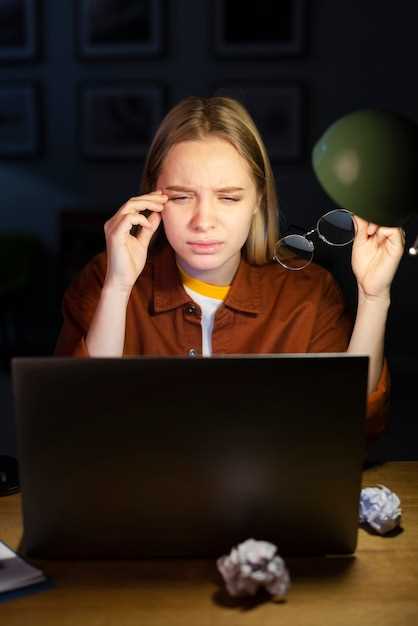
Для отключения функции автоматической настройки освещенности дисплея необходимо перейти в настройки системы. В Windows 10 и более новых версиях эта опция чаще всего активируется через панель управления или параметры.
Пошаговая инструкция: откройте меню Параметры (нажатием комбинации клавиш Win + I). Далее выберите раздел Система и перейдите в подраздел Экран. В нижней части страницы найдите опцию Регулировка яркости автоматически и отключите ее, передвинув переключатель в неактивное положение.
В случае если данная настройка доступна, но не срабатывает, стоит проверить параметры электропитания. Через Панель управления, выберите раздел Электропитание и кликните по активному плану. В настройках найдите пункт Изменение яркости дисплея и установите его на фиксированные значения, исключающие автоматическую корректировку.
Для устройств с драйверами видеокарт Intel или NVIDIA рекомендуется также зайти в их собственные панели управления. В Intel Graphics Control Panel или NVIDIA Control Panel отключите автоматическую настройку освещенности в разделах, отвечающих за регулировку изображения или дисплейные параметры.
После выполнения всех изменений рекомендуется перезагрузить систему для применения новых настроек. Так гарантировано исключение автоматической корректировки освещенности в дальнейшем.
Проблемы с яркостью и их решения
Если изображение кажется слишком ярким или, наоборот, слишком тусклым, рекомендуется обратиться к настройкам панели управления видеодрайвера. В случае использования встроенных средств Windows можно открыть параметры дисплея через раздел ‘Параметры’ > ‘Система’ > ‘Экран’ и подрегулировать показатели яркости и контрастности. Для более точной настройки рекомендуется использовать дополнительные программные утилиты, предоставляемые производителями видеочипов.
Иногда нестабильность подсветки возникает из-за несовместимости настроек с конкретными моделями мониторов или экранов устройств. В таком случае следует проверить параметры через настройки BIOS или UEFI, где могут быть доступны специализированные пункты управления подсветкой и яркостью дисплея. Важно отключить автоматическую регулировку яркости, чтобы предотвратить автоматические изменения яркости при изменении условий освещения или уровня заряда аккумулятора.
При использовании внешних дисплеев рекомендуется проверить кабели и соединения. Изношенный или поврежденный кабель HDMI, DisplayPort или VGA может вызвать исчезновение или изменение уровня освещенности изображения. В случае наличия возможностей, следует подключить устройство к другому порту или использовать другой кабель для исключения физической неисправности.
Обращайте внимание на наличие программных конфликтов или сторонних приложений, управляющих подсветкой. В некоторых случаях сторонние утилиты могут иметь настройки, которые конфликтуют с системными параметрами, вызывая нежелательные изменения уровня освещенности. Временно отключите или удалите такие программы для проверки их влияния.
Если указанные меры не приводят к устранению проблем, необходимо выполнить чистую переустановку драйверов видеоустройств. Для этого рекомендуется использовать специальные дистрибутивы для полной очистки, например, Display Driver Uninstaller, после чего установить свежие версии драйверов непосредственно с сайта производителя видеокарты. Это позволяет исключить ошибочные конфигурации и обеспечить бесперебойную работу подсветки дисплея.
Почему яркость экрана может уменьшаться сама по себе

Автоматическая регулировка подсветки обнаруживает изменения в окружаемом освещении и адаптирует отображение, чтобы обеспечить оптимальный уровень. При этом сенсоры могут неправильно интерпретировать условия, вызывая необоснованное снижение яркости даже при стабильных условиях освещения.
Некорректные настройки энергосбережения в операционной системе или драйверах видеокарты также могут приводить к непредсказуемому снижению дисплея. В некоторых случаях ограничение энергопотребления по умолчанию отключается или неправильно конфигурируется, что сказывается на яркости без ведома пользователя.
Обновления программного обеспечения или драйверов часто вводят новые параметры, в том числе и автоматического управления подсветкой, что порой вызывает конфликт настроек. После обновления может активироваться соседняя функция, в результате которой изображение становится менее ярким, чем ранее.
Обнаружение неисправностей в аппаратных компонентах, например, в подсветке или блоке питания, часто приводит к автоматическому уменьшению яркости. Такие неисправности часто усиливаются с течением времени и требуют диагностики у специалиста.
В ряде моделей ноутбуков или мониторов присутствует встроенная система самотестирования, которая активируется при сбоях в работе подсветки или при обнаружении перегрева. В подобных случаях устройство снижает яркость, чтобы защитить внутренние компоненты от повреждений.
Для предотвращения нежелательных изменений необходимо проверять настройки системы, отключать автоматическую регулировку и обновлять драйверы на последние версии. В случае постоянных сбоев следует обратиться к специалисту для полной диагностики оборудования.
Как обновить драйвера видеокарты для стабильной работы

Обновление драйверов видеокарты обеспечивает оптимальную производительность и предотвращает возникновение сбоев в работе графического оборудования. Для начала рекомендуется определить модель видеокарты: это можно сделать через ??? менеджер или с помощью специальных утилит.
Далее следует перейти на официальный сайт производителя графического адаптера. Для видеокарт NVIDIA, AMD или Intel существует раздел поддержки или драйверов, где можно указать точную модель и операционную систему для получения актуальной версии драйверов.
При установке новых драйверов важно выбрать полнофункциональный пакет, включающий драйверы и программное обеспечение для управления графическими настройками. Перед обновлением рекомендуется создать точку восстановления системы, чтобы вернуть настройки в исходное состояние при возникновении ошибок.
Рекомендуется использовать автоматические утилиты для поиска драйверов, такие как GeForce Experience, AMD Radeon Software или Intel Driver & Support Assistant, которые корректируют установку под конкретную модель и избегают ошибок ручного выбора неверных версий.
После загрузки файла запускается мастер установки, где рекомендуется выбрать расширенные параметры и провести чистую установку. Это удаляет устаревшие драйверы и снижает риск конфликта программного обеспечения.
После завершения процесса перезагружайте систему, чтобы обновления вступили в силу. В случае возникновения проблем можно загрузиться в безопасном режиме и выполнить откат к предыдущей версии драйверов через диспетчер устройств или специальные утилиты.
Рекомендуется регулярно проверять наличие обновлений через официальные источники или автоматические программы, чтобы обеспечить стабильную работу графического ускорителя и предотвратить возможные сбои.
Проверка настроек энергосбережения
Настройки энергосбережения могут значительно влиять на работу устройства. Для начала откройте панель управления и перейдите в раздел ‘Электропитание’. Здесь можно выбрать режим работы, который соответствует вашим потребностям.
Рекомендуется использовать режим ‘Сбалансированный’, так как он оптимизирует производительность и экономию энергии. Если устройство часто подключено к сети, можно рассмотреть вариант ‘Высокая производительность’, но это увеличит потребление энергии.
Обратите внимание на параметры, связанные с отключением дисплея и переходом в спящий режим. Установите время, через которое экран будет отключаться, чтобы избежать ненужного расхода энергии. Например, 10-15 минут бездействия – оптимальный вариант для большинства пользователей.
Также проверьте настройки адаптера. В некоторых случаях можно настроить параметры для работы от батареи и от сети отдельно. Это позволит более точно контролировать расход энергии в зависимости от источника питания.
Не забывайте о возможности обновления драйверов видеокарты и других компонентов. Иногда устаревшие версии могут негативно сказываться на производительности и потреблении энергии.
Регулярно проверяйте состояние системы на наличие программ, которые могут потреблять ресурсы в фоновом режиме. Закрытие ненужных приложений поможет снизить нагрузку и улучшить работу устройства.
Использование сторонних программ для управления яркостью

Существует множество приложений, позволяющих регулировать уровень освещения на экране. Эти утилиты могут предложить более гибкие настройки по сравнению с встроенными средствами операционной системы.
Некоторые популярные программы включают:
- f.lux — автоматически настраивает освещение в зависимости от времени суток, уменьшая нагрузку на глаза в вечернее время.
- Dimmer — простое приложение, позволяющее затемнять экран до желаемого уровня, что может быть полезно в темных помещениях.
- Brightness Slider — добавляет ползунок для регулировки освещения, доступный в любом приложении.
При выборе программы стоит учитывать совместимость с вашей операционной системой. Некоторые утилиты могут требовать дополнительных прав для изменения настроек дисплея.
Рекомендуется также проверять отзывы пользователей и рейтинги, чтобы выбрать наиболее подходящее решение. Установка программ из официальных источников минимизирует риски безопасности.
Дополнительно, многие из этих приложений предлагают функции автоматизации, такие как изменение уровня освещения в зависимости от времени суток или уровня освещения в окружающей среде, что может значительно повысить комфорт при работе с экраном.