 Автор:
 Видеорегистратор HiWatch – это высокотехнологичное устройство, предназначенное для записи и хранения видеосигналов с камер наблюдения. Он обеспечивает стабильную и надежную работу системы видеонаблюдения, которая является важным компонентом современной безопасности.
Настройка видеорегистратора HiWatch – дело простое и доступное даже для неопытных пользователей. Следуя подробным инструкциям, вы сможете легко настроить регистратор под ваши потребности и требования. В этой статье мы расскажем о основных этапах настройки и поможем вам разобраться во всех важных настройках устройства.
Первым шагом при настройке видеорегистратора HiWatch является подключение камер наблюдения. Для этого необходимо установить аппаратное обеспечение и выполнить соединение по протоколу. В зависимости от модели камеры могут быть различные типы соединения, такие как Ethernet, Wi-Fi или коаксиальный кабель. Важно правильно подобрать тип соединения и выполнить все необходимые настройки для подключения камеры.
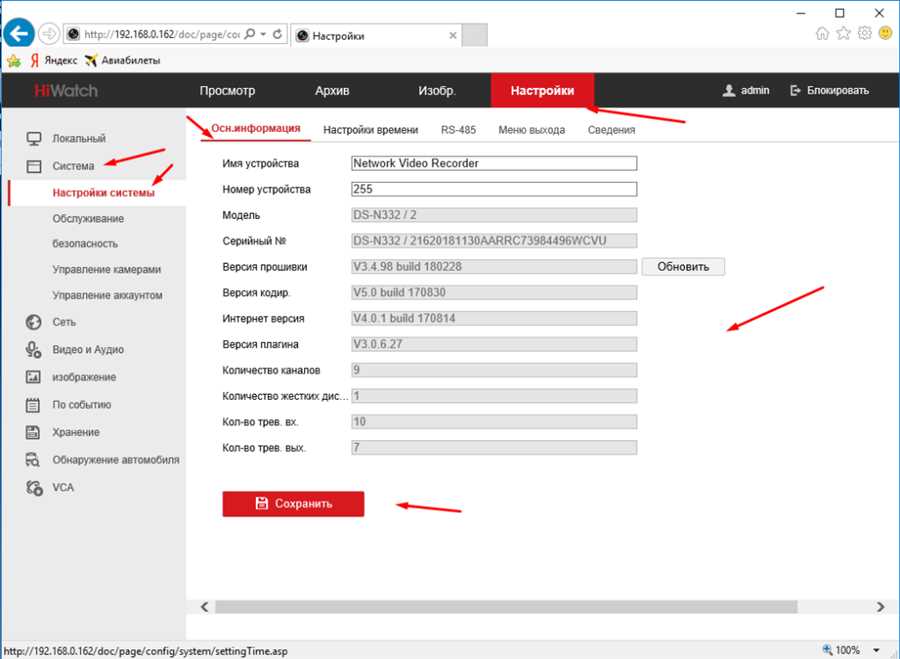
После успешного подключения камеры необходимо приступить к конфигурации системы видеонаблюдения на видеорегистраторе HiWatch. Вам понадобится веб-интерфейс устройства, который можно открыть в любом веб-браузере с помощью IP-адреса регистратора. В интерфейсе вы сможете настроить такие параметры, как разрешение записи, формат видеофайлов, настройки сети и доступа, а также выбрать нужный язык и тему оформления.
Подключение видеорегистратора к сети
Для работы видеорегистратора hiwatch в сети необходимо выполнить следующие шаги:
- Подключите силовой кабель видеорегистратора к источнику электропитания.
- Соедините видеорегистратор со свичем или роутером, используя сетевой кабель.
- Установите программное обеспечение для настройки видеорегистратора на компьютере.
- Откройте программу для настройки и выполните поиск устройств в сети.
- Выберите найденный видеорегистратор и укажите параметры подключения, такие как IP-адрес и порт.
- Сохраните настройки и перезагрузите видеорегистратор.
- Подключите камеры к видеорегистратору и настройте их параметры, если необходимо.
- Проверьте подключение, запустив просмотр видео с камер на компьютере или мобильном устройстве.
После выполнения этих шагов ваш видеорегистратор hiwatch будет успешно подключен к сети и готов к работе.
Установка программного обеспечения
Для настройки видеорегистратора hiwatch необходимо установить специальное программное обеспечение на компьютер.
Шаги по установке программного обеспечения для видеорегистратора hiwatch:
1. Скачайте программу
Перейдите на официальный сайт производителя видеорегистратора hiwatch и найдите раздел «Поддержка». Затем выберите модель вашего устройства и скачайте последнюю версию программного обеспечения.
2. Установите программу
Запустите загруженный файл программы и следуйте инструкциям мастера установки. Обычно вам потребуется согласиться с лицензионным соглашением, выбрать путь установки и нажать кнопку «Установить».
Примечание: Во время установки может потребоваться подключение к интернету или ввод лицензионного ключа. Убедитесь, что у вас есть активное подключение к сети и необходимая информация для активации программы.
3. Запустите программу
После завершения установки запустите программу видеорегистратора hiwatch. Обычно она будет доступна в меню «Пуск» или на рабочем столе вашего компьютера.
Установка программного обеспечения для видеорегистратора hiwatch позволит вам настроить и управлять вашим устройством с помощью компьютера. Следуйте инструкциям и руководству пользователя, чтобы получить максимальную отдачу от вашего видеорегистратора.
Создание пользовательского аккаунта
Для начала работы с видеорегистратором hiwatch вам необходимо создать пользовательский аккаунт, чтобы иметь доступ ко всем функциям устройства.
Чтобы создать новый аккаунт, выполните следующие шаги:
- Запустите интернет-браузер на вашем компьютере и введите IP-адрес видеорегистратора в адресной строке
- В открывшемся окне введите имя пользователя и пароль администратора, чтобы войти в настройки устройства
- В меню настройки найдите раздел Пользователи и выберите Добавить
- В появившейся форме введите имя и пароль нового пользователя
- Укажите разрешения и права доступа для нового пользователя
- Нажмите на кнопку Сохранить для завершения создания аккаунта
Теперь у вас есть пользовательский аккаунт, с помощью которого вы можете войти в настройки видеорегистратора hiwatch и использовать все его функции.
Настройка основных параметров
Для начала настройки видеорегистратора hiwatch необходимо осуществить подключение и включение устройства. После этого можно приступить к настройке основных параметров.
1. Настройка языка интерфейса
Устройство предоставляет выбор нескольких языков интерфейса. Чтобы настроить язык, необходимо:
- Открыть меню настроек видеорегистратора.
- Перейти в раздел Язык.
- Выбрать желаемый язык из предоставленного списка.
- Сохранить изменения.
После этого интерфейс видеорегистратора будет отображаться на выбранном языке.
2. Настройка даты и времени
Для правильного отображения времени записей необходимо настроить дату и время на видеорегистраторе. Для этого:
- Открыть меню настроек видеорегистратора.
- Проверить, что время настройки соответствует местному времени.
- Перейти в раздел Дата и время.
- Установить текущую дату и время.
- Сохранить изменения.
Теперь видеорегистратор будет записывать видео с правильной датой и временем.
Настройка сетевых настроек
Для начала настройки сетевых настроек видеорегистратора HiWatch, необходимо подключить его к компьютеру или сети с помощью сетевого кабеля. Обратите внимание, что может потребоваться локальное подключение к ПК для настройки сети.
1. Подключение к компьютеру
Чтобы подключить видеорегистратор HiWatch к компьютеру, выполните следующие действия:
- Подключите один конец сетевого кабеля к сетевому порту видеорегистратора.
- Подключите другой конец к компьютеру.
Убедитесь, что оба конца кабеля надежно подсоединены.
2. Настройка IP-адреса
Для настройки IP-адреса видеорегистратора HiWatch выполните следующие действия:
- Откройте веб-браузер на подключенном компьютере и введите IP-адрес видеорегистратора в адресную строку.
- В открывшемся окне введите логин и пароль для доступа к настройкам видеорегистратора.
- Перейдите в настройки сети и выберите вкладку IP-адрес.
- Измените IP-адрес, подсеть и шлюз в соответствии с требованиями сети.
- Нажмите кнопку Применить для сохранения внесенных изменений.
После этого видеорегистратор HiWatch будет настроен на использование нового IP-адреса.
Настройка записи видео
Для настройки записи видео на видеорегистраторе Hiwatch выполните следующие действия:
1. Подключите видеокамеры к видеорегистратору и убедитесь, что они работают корректно.
2. Зайдите в меню настроек видеорегистратора через браузер или мобильное приложение.
3. Найдите раздел Настройки записи или Запись и выберите его.
4. Установите необходимую длительность записи, выбрав значение в минутах или часах.
5. Выберите режим записи: постоянную запись, запись по расписанию или запись при обнаружении движения.
6. Если выбран режим записи по расписанию, задайте время начала и окончания записи для каждого дня недели.
7. Если выбран режим записи при обнаружении движения, установите чувствительность датчика движения и область обнаружения.
8. Установите разрешение видеозаписи, выбрав соответствующее значение (обычно это 1920×1080 или 1280×720 пикселей).
9. Установите частоту кадров записи, выбрав значение в секундах или кадрах в секунду.
10. Нажмите кнопку Сохранить или Применить, чтобы сохранить настройки записи.
Теперь видеорегистратор Hiwatch будет записывать видео согласно заданным настройкам. Если вам потребуется изменить настройки, вы всегда сможете вернуться в меню настроек и внести необходимые изменения.
Настройка сетевых протоколов
Видеорегистратор HiWatch предлагает широкий выбор сетевых протоколов для подключения и настройки сетевого соединения. Правильная настройка сетевых протоколов позволит вам максимально эффективно использовать возможности вашего видеорегистратора.
Для начала настройки сетевых протоколов перейдите в меню настроек видеорегистратора. В разделе Сетевые настройки вы найдете список доступных протоколов. Рассмотрим несколько наиболее популярных протоколов:
Протокол DHCP
Протокол DHCP (Dynamic Host Configuration Protocol) позволяет автоматически назначать IP-адрес устройствам в сети. Настройка этого протокола позволит вашему видеорегистратору автоматически получать IP-адрес от вашего роутера или сетевого коммутатора. Это упростит настройку и облегчит подключение к сети.
Протокол PPPOE
Протокол PPPOE (Point-to-Point Protocol over Ethernet) используется для установки соединения с помощью имени пользователя и пароля. Если ваш провайдер интернет-услуг использует этот протокол, вам потребуется ввести логин и пароль, предоставленные провайдером, для успешного подключения видеорегистратора к интернету.
Помимо этих протоколов, видеорегистратор HiWatch поддерживает также протоколы SMTP, DNS, FTP и многие другие. Выберите нужные протоколы и введите соответствующие данные для успешной настройки сетевого соединения.
Настройка удаленного доступа
Для того чтобы иметь возможность просматривать видеозаписи с видеорегистратора HiWatch удаленно, необходимо настроить удаленный доступ.
Прежде всего, убедитесь, что ваш видеорегистратор подключен к сети Интернет. Это можно сделать, подключив его к роутеру или модему с помощью сетевого кабеля.
Затем, чтобы настроить удаленный доступ, выполните следующие действия:
-
Откройте программу HiWatch на компьютере, подключенном к той же локальной сети, что и видеорегистратор.
-
В программе HiWatch найдите и выберите настройки удаленного доступа.
-
Введите IP-адрес вашего видеорегистратора в поле Адрес.
-
Укажите порт, который будет использоваться для удаленного доступа (обычно это порт 80 или порт 8000).
-
Введите имя пользователя и пароль для удаленного доступа. Рекомендуется использовать сложные и уникальные пароли для защиты удаленного доступа к видеорегистратору.
-
Нажмите кнопку Применить или Сохранить, чтобы сохранить настройки удаленного доступа.
После настройки удаленного доступа вы сможете просматривать видеозаписи с видеорегистратора HiWatch через Интернет, используя любое устройство с доступом в сеть, такое как смартфон, планшет или компьютер.
Тестирование настроек и проверка работоспособности
После завершения настройки видеорегистратора hiwatch, необходимо провести тестирование настроек и проверить его работоспособность. Вот несколько шагов, которые помогут вам выполнить данный процесс:
- Проверьте подключение камер. Убедитесь, что все камеры правильно подключены к видеорегистратору hiwatch и их изображение отображается на мониторе.
- Протестируйте запись видео. Запишите короткое видео с каждой камеры и убедитесь, что видеозаписи сохраняются на жестком диске видеорегистратора.
- Проверьте удаленный доступ. Если вы настраивали удаленный доступ к видеорегистратору hiwatch, проверьте, можно ли подключиться к нему извне через интернет. Введите адрес и учетные данные удаленного доступа и убедитесь, что вы можете просматривать изображение с камер на удаленном устройстве (компьютере, смартфоне и т. д.).
- Убедитесь в работоспособности оповещений. Если вы настроили систему оповещений (например, электронную почту или уведомления на мобильном устройстве), проведите тест для проверки, что вы получаете уведомления при возникновении событий (движение, аудио и т. д.).
- Проверьте функциональность системы. Воспользуйтесь всеми доступными функциями и настройками видеорегистратора hiwatch: запись по расписанию, детектор движения, резервное копирование видео и т. д. Убедитесь, что все функции работают правильно и соответствуют вашим требованиям.
После успешного завершения тестирования, вы можете быть уверены, что видеорегистратор hiwatch настроен и функционирует должным образом. Если в ходе тестирования возникли проблемы, обратитесь к руководству пользователя или свяжитесь с технической поддержкой производителя.