Автор:
 На устройствах с функционалом отображения состояния питания обычно размещены специальные индикаторы, позволяющие пользователю контролировать уровень энергии без необходимости обращаться к настройкам или внешним приборам. В частности, наличие встроенного дисплея или световых индикаторов обеспечивает мгновенное получение информации о текущем состоянии.
Для обеспечения точных данных о степени наполненности источника питания рекомендуется ознакомиться с руководством пользователя, где подробно описан режим работы индикаторов или меню отображения для соответствующей модели. В большинстве случаев, устройство автоматически показывает активное состояние заряда в виде мигания светового индикатора или отображения соответствующего значка на экране.
Некоторые модели позволяют встроенными средствами проследить технические параметры через специальные приложения или интерфейсы для диагностики. При подключении к ПК или мобильному устройству через Bluetooth или USB, появляется возможность оценки уровня энергии с помощью фирменных программ или сторонних утилит, что значительно повышает точность контроля.
Проверка уровня заряда через меню устройства
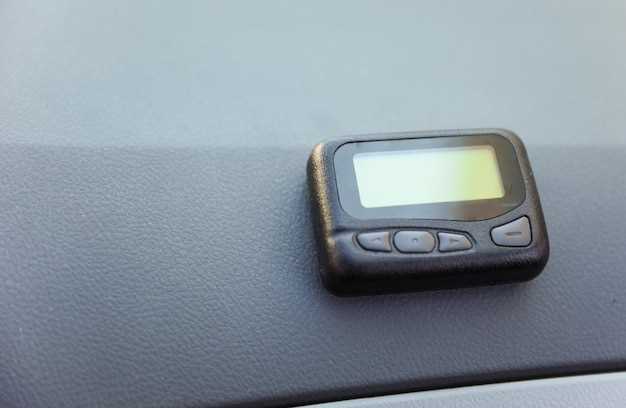
Далее необходимо выбрать раздел настроек или информации о состоянии устройства. Обычно этот раздел называется ‘Настройки’, ‘Информация’ или ‘Состояние’. Перемещайте курсор или используйте боковые клавиши для навигации и перехода к пункту, отображающему текущий уровень заряда батареи.
Внутри раздела отображается специальная строка или графическая шкала. В текстовом или визуальном виде приводится процентное значение потребления энергии, а также возможна детализация по времени работы при текущем уровне активности устройства.
Некоторые модели предусматривают отображение уровня энергии в виде иконки или полосы. Информация обновляется автоматически, при этом рекомендуется периодически переходить в этот раздел для контроля ресурса. В случае необходимости точного измерения рекомендуется зафиксировать значение по мере необходимости.
Обратите внимание, что иерархия меню и названия пунктов могут отличаться в зависимости от модели. Ниже приведена примерная схема для быстрого ориентирования:
| Раздел | Пункты |
|---|---|
| Основное меню | Настройки > Информация о устройстве > Состояние |
| Дополнительные параметры | Энергопитание > Уровень заряда |
После получения данных в меню можно занести значения или сравнить их с нормативными показателями, чтобы определить необходимость подзарядки. Если в устройстве предусмотрена автоматическая сигнализация о низком уровне, настройте ее для своевременного получения уведомлений.
Доступ к меню брелка
Для доступа к функционалу устройства необходимо выполнить несколько простых шагов. Сначала активируйте прибор, нажав на кнопку включения. После этого на экране появится основное меню, где представлены различные опции.
Для перехода между пунктами используйте навигационные клавиши. Каждое нажатие позволяет перемещаться по списку доступных функций. Обратите внимание на индикаторы, которые могут сигнализировать о состоянии устройства.
Чтобы получить информацию о состоянии источника питания, найдите соответствующий раздел в меню. Обычно он обозначен значком батареи или другим символом, указывающим на уровень энергии. Выбор этого пункта предоставит актуальные данные о состоянии питания.
Если требуется изменить настройки, воспользуйтесь разделом конфигурации. Здесь можно настроить параметры, такие как громкость сигналов или время автоматического отключения. Не забудьте сохранить изменения перед выходом из меню.
При возникновении трудностей с доступом к меню, рекомендуется обратиться к руководству пользователя. В нем содержатся подробные инструкции и советы по устранению возможных неполадок.
Навигация по разделам
Для определения уровня заряда аккумуляторной батареи на устройстве последовательность действий предполагает использование встроенного меню. Сначала необходимо нажать кнопку вызова основных функций на панели управления или клавишу меню, которая обычно расположена в центре или сбоку аппарата.
Затем следует перейти к разделу состояния гаджета, обычно обозначенному значком батареи или батарейного индикатора. Это можно сделать, перемещаясь по спискам пунктов при помощи кнопок навигации или сенсорного экрана.
Рекомендуется использовать краткие команды для быстрого доступа к нужным разделам. В большинстве моделей предусмотрена функция автоматического отображения уровня питания при длительном удержании основной клавиши.
Интерпретация индикаторов заряда
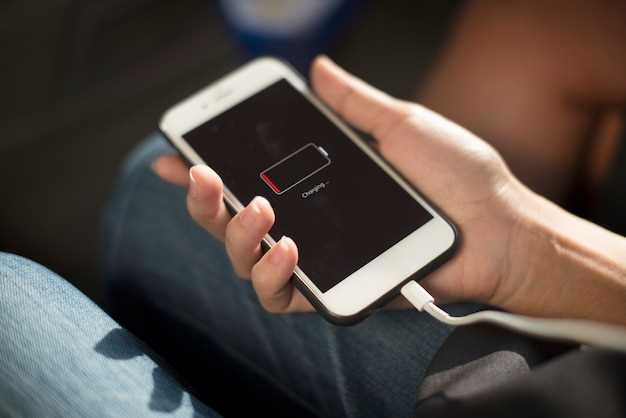
На дисплее устройства отображаются световые или цифровые индикаторы, указывающие уровень энергии батареи. Чаще всего используются лампочки разного цвета: зеленая означает достаточный запас энергии, желтая – необходимость подзарядки в ближайшее время, а красная сигнализирует о критическом уровне, требующем быстрого вмешательства.
Иногда состояние зарядки отображается в виде процентного значения, которое поможет определить точный остаток энергии. Например, 80% и выше свидетельствуют о высокой автономности, 30-50% – о необходимости планировать пополнение энергии, а менее 20% требуют срочного действия.
Обратите внимание на мигающие индикаторы: быстро мерцающий красный сигнал часто указывает на проблему с питанием или неисправность батарейного блока. В этом случае рекомендуется обратиться к инструкции или специалисту для диагностики.
Если на экране присутствует графический дисплей, предусмотрена визуализация уровня накопленного заряда в виде шкалы или круговой диаграммы, что позволяет точно оценить оставшееся время работы. В таких случаях рекомендуется отслеживать динамику изменения уровня, чтобы своевременно подготовиться к подзарядке.
В случае отсутствия явных обозначений, следует ориентироваться по сочетанию цвета и мерцания, которые разработаны для оперативного понимания состояния энергии без необходимости обращения к документации. Регулярное наблюдение за изменениями поможет избегать ситуаций, связанных с полностью разряженным аккумулятором.
Сравнение с предыдущими показателями
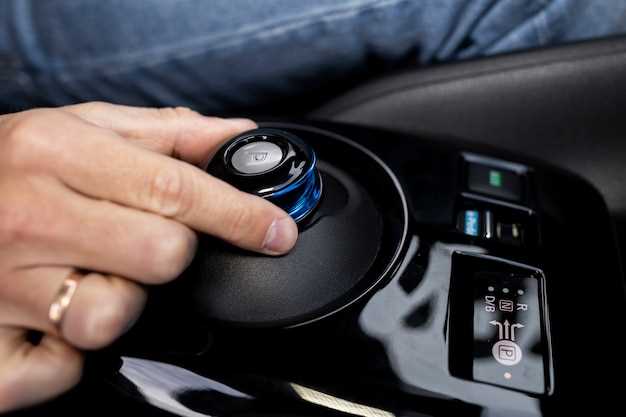
Анализ текущих данных о состоянии источника питания позволяет выявить изменения по сравнению с прошлыми значениями. Важно учитывать, что показатели могут варьироваться в зависимости от условий эксплуатации и частоты использования устройства.
Рекомендуется следить за следующими параметрами:
- Время работы: Сравните продолжительность функционирования с предыдущими периодами. Уменьшение этого показателя может указывать на износ.
- Время зарядки: Измерьте, сколько времени требуется для полного восстановления. Увеличение этого времени может свидетельствовать о снижении производительности.
- Температура: Обратите внимание на нагрев устройства во время работы. Повышенные температуры могут указывать на проблемы с элементами питания.
Сравнение текущих значений с историческими данными поможет определить, требуется ли замена или обслуживание. Регулярный мониторинг этих показателей способствует поддержанию оптимальной работы устройства и предотвращению неожиданных сбоев.
Для более точного анализа рекомендуется вести журнал, в котором фиксируются все изменения. Это позволит выявить тенденции и принять меры при необходимости.
Использование внешних приложений для мониторинга
Для контроля уровня заряда устройств из серии A93 можно воспользоваться специализированными мобильными приложениями, предоставляющими точные данные о состоянии батареи. Обычно такие решения требуют установки программного обеспечения на смартфон и сопряжения его с устройством через Bluetooth или Wi-Fi.
Одним из популярных вариантов является использование приложений типа ‘Bluetooth Battery Monitor’ или аналогичных, которые отображают текущую силу сигнала и уровень энергопотребления подключенных устройств. Эти программы предоставляют информацию, основанную на данных встроенных модулей связи, существенно упрощая процесс определения оставшегося ресурса.
Некоторые производители электроники предоставляют собственные приложения для расширенного мониторинга состояния гаджетов. Например, установка официального софта позволяет наблюдать за уровнем энергии, получать уведомления о низком заряде и выполнять диагностику работы связанного устройства.
Перед выбором стороннего инструмента необходимо убедиться в совместимости с конкретной моделью. Рекомендуется выбирать приложения, которые получают доступ к управляющим протоколам гаджета через стандарт Bluetooth 5.0 или более современную версию, чтобы избежать потери точности передачи данных.
В процессе использования подобных программ важно регулярно обновлять их версии, так как это повышает точность отображаемой информации и устраняет возможные ошибки. Также рекомендуется ознакомиться с отзывами других пользователей для исключения программ с потенциальными уязвимостями или ограничениями.
Выбор подходящего приложения
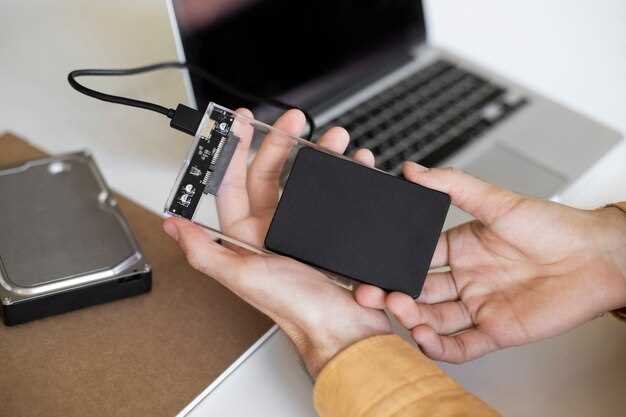
Для отображения состояния батареи устройства дистанционного управления рекомендуется выбирать программы, совместимые с моделью A93. Перед загрузкой стоит ознакомиться с рейтингами и отзывами пользователей, чтобы исключить неподдерживаемые или нефункциональные решения.
Оптимальной станет софт, предлагающий отображение уровня заряда в реальном времени и поддержку уведомлений о низком уровне энергии. Важно обращать внимание на актуальность обновлений: активно поддерживаемые приложения обеспечивают более точное отображение данных и совместимость с последними версиями операционных систем.
Некоторые разработчики предоставляют специализированные приложения, связанные с конкретными моделями устройств, в числе которых стоит искать программы с отзывами о стабильности работы и минимальном потреблении системных ресурсов. Убедитесь, что выбранное решение занимает малое пространство, не мешает работе других приложений и легко настраивается.
Необходимая функциональность может быть реализована через универсальные менеджеры устройств или приложения-from-облачных платформ с поддержкой Bluetooth. Перед установкой внимательно изучите список разрешений, чтобы исключить риски передачи личных данных.
Рекомендуется устанавливать приложения только из официальных источников – Google Play или App Store – для предотвращения возможных угроз безопасности и обеспечения полноценного обмена данными между программой и устройством.
Настройка синхронизации с брелком
Для успешного соединения с устройством необходимо выполнить несколько шагов. Убедитесь, что оба устройства находятся в пределах досягаемости друг друга. Включите функцию Bluetooth на смартфоне или другом гаджете, который будет использоваться для связи.
Затем активируйте режим синхронизации на пульте. Обычно это делается путем нажатия определенной комбинации кнопок. Ознакомьтесь с инструкцией, чтобы узнать точные действия. После активации режима, на экране вашего устройства появится уведомление о доступных соединениях.
Выберите нужный вариант из списка и подтвердите соединение. В некоторых случаях может потребоваться ввод кода, который также указан в руководстве пользователя. После успешного соединения, устройство должно автоматически синхронизироваться с пультом.
Проверьте, отображается ли информация о состоянии батареи на экране. Если данные не обновляются, попробуйте отключить и снова подключить устройство. Это может помочь устранить временные сбои в связи.
Регулярно проверяйте наличие обновлений программного обеспечения для обоих устройств. Это обеспечит стабильную работу и улучшит функциональность. Если возникнут проблемы, обратитесь в службу поддержки для получения дополнительной помощи.
Чтение данных о заряде в приложении
Для получения информации о текущем уровне энергии устройства рекомендуется использовать штатное программное обеспечение, поставляемое с compatible приложением. В нем обычно есть специальная вкладка или раздел, отображающий показатели аккумулятора в виде числового значения или графика.
После запуска приложения подключите устройство по Bluetooth или через кабель, в зависимости от модели. В интерфейсе поиска подключенных устройств появится ваш экземпляр, который нужно выбрать. При успешной синхронизации в основном меню появится статус уровня зарядки.
Обратите внимание на наличие соответствующих уведомлений, индикаторов или графических индексов, отображающих запасы энергии. В некоторых случаях указывается также процент оставшейся емкости и прогноз времени работы на текущем уровне.
Для более точного мониторинга рекомендуется активировать режим отображения данных в реальном времени или включить подробные параметры. Некоторые приложения позволяют настроить оповещения при достижении минимально допустимого порога энергии.
Проверьте настройки подключения, чтобы убедиться, что приложение всегда получает актуальные сведения об остаточном запасе энергии. Регулярное обновление программного обеспечения поможет избежать ошибок и отслеживать показатели максимально точно.
Советы по оптимизации работы приложения
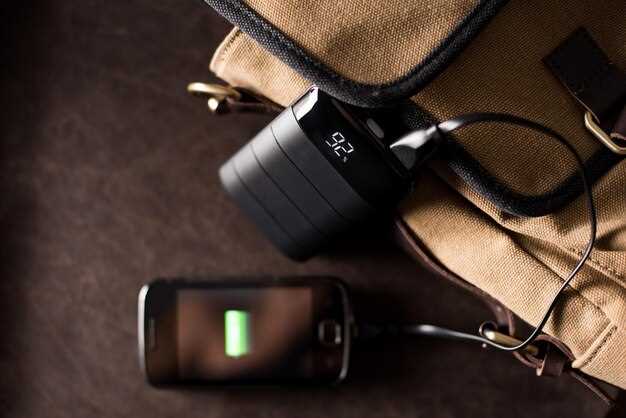
Обновление программного обеспечения до последней версии устраняет баги и повышает стабильность работы. Регулярная чистка кэша помогает снизить нагрузку на устройство, ускоряет запуск и сокращает время отклика. Использование ограниченного набора разрешений снижает использование ресурсов системы и предотвращает перебои в работе.
Отключение автоматических обновлений и синхронизации на фоне уменьшает нагрузку на аккумулятор и системные процессы, что положительно влияет на быстродействие. Настройка уведомлений на минимальный объем – сокращает отвлекающие факторы и уменьшает расход энергии на обработку сообщений и напоминаний.
Рекомендуется отключать фоновые приложения и службы, которые не используете постоянно. Это освободит оперативную память и снизит нагрузку на процессор, что позволяет приложению работать стабильнее.
Использование режима энергосбережения в периоды низкого использования продлевает время работы устройства и уменьшает нагрузку на компоненты системы, повышая эффективность программных модулей.
Регулярное удаление ненужных данных и кэша поддерживает скорость обработки информации и препятствует замедлению работы. Также целесообразно отключить автоматическую синхронизацию и обновление данных во время активной работы приложения.