Автор:
 Современные модели от Suzuki предлагают множество функций, которые делают просмотр контента более удобным и приятным. Первое, на что стоит обратить внимание, это настройка устройства. Убедитесь, что телевизор подключен к источнику питания и антенне или интернету, если вы планируете использовать потоковые сервисы.
После подключения, выполните автоматический поиск каналов. Это позволит вам быстро настроить доступные телевизионные программы. В меню настроек можно выбрать качество изображения и звука, что поможет адаптировать просмотр под ваши предпочтения. Рекомендуется также ознакомиться с возможностями управления через мобильное приложение, если оно доступно для вашей модели.
Не забудьте про функции Smart TV, если они присутствуют. Это откроет доступ к множеству приложений и сервисов, таких как YouTube, Netflix и другие. Убедитесь, что ваше устройство подключено к Wi-Fi, чтобы использовать все возможности. Важно также следить за обновлениями программного обеспечения, чтобы обеспечить стабильную работу и доступ к новым функциям.
Инструкция по пользованию телевизором Suzuki

Настройка каналов осуществляется через меню «Автопоиск», активируемое с помощью клавиши «Меню» на пульте. В разделе «Каналы» выберите опцию «Автоматическая настройка» и подтвердите выполнение операции. Процесс занимает несколько минут, за это время устройство сканирует доступные эфирные вещания.
Для регулировки громкости используйте соответствующие кнопки на пульте либо на боковой панели. Обратите внимание, что установка уровней звука влияет на качество воспроизведения; рекомендуется избегать максимальных значений, чтобы не повредить динамики.
Настройка изображения происходит через меню «Настройки», где можно выбрать сочетания яркости, контрастности, цвета и резкости. Используйте навигационные стрелки для перемещения по меню и подтверждайте выбор кнопкой «ОК».
Для подключения внешних устройств, например, игровой консоли или мультимедийного плеера, выберите соответствующий источник входа через кнопку «Источник» на пульте. В появившемся списке укажите порт HDMI, AV или другой поддерживаемый интерфейс.
Если необходимо отключить звук полностью, нажмите кнопку «Мут» или отключите громкость через меню. Чтобы вернуть звук, повторно воспользуйтесь кнопкой или перезапустите настройку громкости в разделе «Аудио».
Отключение устройства происходит через меню «Выключение» или путем нажатия кнопки питания до исчезновения индикации. Перед выключением рекомендуется сохранить текущие настройки, если есть возможность, чтобы избежать повторной настройки при следующом включении.
Основные функции и настройка телевизора Suzuki

Режим изображения позволяет выбрать оптимальные параметры для разных условий просмотра. В меню есть предустановленные режимы, такие как ‘Стандартный’, ‘Яркий’, ‘Кино’ и ‘Экономичный’. Настройка включает регулировку яркости, контрастности, цветовой насыщенности и резкости. Для более точной настройки рекомендуется использовать режим ‘Калибровка’ и вручную корректировать параметры под конкретную обстановку.
Звук и аудионастройки обеспечивают комфорт при просмотре. В меню звука доступна регулировка громкости, баланса, уровня низких и высоких частот. Есть функции автоматической адаптации звука, а также выбор предустановленных звуковых режимов: ‘Кино’, ‘Музыка’, ‘Игры’. Для улучшения качества звука рекомендуется активировать функцию шумоподавления, если она есть, и настроить уровень bass и treble вручную.
Настройка каналов и ТВ-тюнер осуществляется через раздел ‘Автосканирование’. После первичной настройки рекомендовано выполнить полное сканирование каналов для автоматического поиска доступных программ. Можно вручную добавлять или блокировать нежелательные каналы, а также сохранять любимые в отдельные списки.
Подключение внешних устройств включает использование HDMI, USB, компонентных и композитных входов. Для настройки последовательности входов рекомендуется использовать меню «Входы» или «Источники» – здесь можно переименовать источники, отключить ненужные и настроить порядок переключения.
Интернет и смарт-функции реализуются через встроенный Wi-Fi или сетевой кабель. В разделе ‘Настройки сети’ нужно выбрать подходящее соединение и выполнить автоматический поиск. При необходимости можно задать статический IP-адрес и параметры прокси. Для использования потоковых приложений важно входить в учетную запись и обновлять программное обеспечение через соответствующий раздел.
Подключение к электросети и первичная настройка
Для начала работы с устройством необходимо правильно подключить его к электросети. Убедитесь, что напряжение в сети соответствует требованиям, указанным в техническом паспорте. Обычно это 220-240 В.
Следуйте этим шагам для подключения:
- Выберите подходящее место для установки, обеспечив доступ к розетке.
- Подключите шнур питания к задней панели устройства.
- Вставьте вилку в розетку, убедившись, что она надежно закреплена.
После подключения к электросети выполните первичную настройку:
Включите устройство с помощью кнопки на панели или пульта дистанционного управления. На экране появится меню настройки. Следуйте инструкциям:
- Выберите язык интерфейса.
- Настройте параметры сети, если планируете использовать Wi-Fi. Введите пароль от сети.
- Сканируйте доступные каналы, чтобы настроить телевизионные передачи.
Для удобства представляем таблицу с основными параметрами подключения:
| Параметр | Рекомендация |
|---|---|
| Напряжение | 220-240 В |
| Тип подключения | Сетевой шнур |
| Настройка сети | Wi-Fi или Ethernet |
| Сканирование каналов | Автоматическое |
После завершения настройки устройство готово к использованию. Проверьте качество изображения и звука, при необходимости отрегулируйте параметры в меню настроек.
Настройка изображения и звука для комфортного просмотра
Для достижения оптимальных параметров изображения рекомендуется перейти в меню настроек и выбрать режим ‘Кино’ или ‘Пользователь’, которые позволяют вручную регулировать яркость, контрастность, насыщенность и цветовую температуру. Наиболее естественные цвета и четкость достигаются при выставлении яркости и контрастности на уровне, соответствующем условиям освещения в помещении.
Настраивая цветовую температуру, рекомендуется установить значение около 6500K для типичной дневной освещенности, что обеспечивает естественный оттенок изображения. При необходимости снизить утомляемость зрения лучше использовать режим ‘Мягкое освещение’, который уменьшает интенсивность подсветки и снижает яркий блеск на экране.
Звук можно адаптировать, регулировкой уровня громкости, а для более точной настройки использовать параметры эквалайзера в меню звука. Для частотных диапазонов рекомендуется установить:
- низкие – чуть выше среднего уровня, чтобы подчеркнуть глубину басов;
- средние – сбалансированные, без преобладания;
- высокие – умеренно увеличенные, чтобы подчеркнуть детализацию без резкости.
Используйте тестовые изображения и звуковые сигналы в настройках для точной подгонки параметров. В разделе ‘Экран’ можно активировать отображение уровней яркости и цветности для более точной коррекции. В меню звука целесообразно отключить автоматическую коррекцию шумов и усиление окружающего звука, чтобы сохранить чистоту и разборчивость звуковой картины.
Обоснованная настройка цветового баланса и аккуратное регулирование громкости обеспечивают комфортное восприятие контента, уменьшают усталость глаз и устаивают музыкальные и звуковые эффекты на нужном уровне. Периодическая корректировка параметров помогает адаптировать изображение и звук под изменяющиеся условия освещенности и личные предпочтения.
Инструкция по подключению кабельных и спутниковых ТВ-ресурсов

Подключение кабельных и спутниковых источников телевидения требует соблюдения определенных шагов для обеспечения качественного сигнала и корректной работы оборудования.
Для начала, убедитесь, что у вас есть все необходимые компоненты:
- Кабельный или спутниковый ресивер
- Кабели (коаксиальные, HDMI и т.д.)
- Антенна (для спутникового телевидения)
- Питание для ресивера
Следуйте этим шагам для подключения:
- Подключите коаксиальный кабель от антенны или кабельного провайдера к входу ресивера.
- Используйте HDMI-кабель для соединения ресивера с телевизором. Вставьте один конец в выход HDMI ресивера, а другой – в соответствующий вход на экране.
- Подключите ресивер к электросети, используя адаптер питания.
- Включите телевизор и выберите источник сигнала, соответствующий порту HDMI, к которому подключен ресивер.
После подключения выполните настройку:
- Запустите автоматический поиск каналов через меню ресивера.
- Следуйте инструкциям на экране для завершения настройки.
- Сохраните найденные каналы для быстрого доступа.
Если возникли проблемы с качеством сигнала:
- Проверьте соединения кабелей на наличие повреждений.
- Убедитесь, что антенна правильно направлена (для спутникового телевидения).
- Перезагрузите ресивер и телевизор.
Соблюдение этих рекомендаций обеспечит стабильную работу вашего оборудования и качественное изображение на экране.
Обзор меню и базовых настроек через пульт управления
Основные пункты меню включают разделы ‘Изображение’, ‘Звук’, ‘Настройки сети’, ‘Тайминг’ и ‘Общее’. Переключение между разделами осуществляется стрелками вверх, вниз, влево и вправо.
Выбор конкретной настройки выполняется нажатием кнопки ‘OK’ или ‘Выбор’. В разделе ‘Изображение’ устанавливайте яркость, контрастность, насыщенность и цветовую температуру с помощью слайдеров или +/- кнопок.
В подразделе ‘Звук’ регулируйте баланс каналов, уровень громкости и выбирайте режим звучания: ‘Стандарт’, ‘Кино’, ‘Музыка’. Для более точной настройки используйте кнопку ‘Эквалайзер’, открывающую дополнительные параметры.
Раздел ‘Настройки сети’ позволяет подключиться к Wi-Fi, вводя пароль с помощью цифровых клавиш и стрелок для навигации внутри виртуальной клавиатуры. После соединения активируется автоматическое обновление ПО, если оно доступно.
Тайминг включает функции автоматического отключения, установки времени и будильника. Используйте стрелки для выбора времени и подтверждения через кнопку ‘OK’.
Раздел ‘Общее’ содержит параметры сброса настроек, выбора языка интерфейса и включения энергосбережения. Для выхода из меню нажимайте клавишу ‘Exit’ или ‘Back’.
Для быстрой смены источника сигнала используйте кнопку ‘Input’ или ‘Source’ на пульте. Навигация в списке осуществляется стрелками, выбор – кнопкой ‘OK’.
Все функции меню отображаются на экране по мере выборов, что позволяет оперативно настроить устройство под актуальные требования без перехода к внешним устройствам. Настройки сохраняются автоматически при выходе из меню или при нажатии на соответствующую команду.
Использование дополнительных опций и функций
Функциональный блок настроек включает функцию автоматического поиска каналов, которая позволяет быстро сканировать доступные вещательные станции и сохранить их в памяти устройства. Для использования активируйте режим поиска, выбрав соответствующий пункт в меню, и начните сканирование – процесс занимает несколько минут, после чего автоматическая сортировка каналов обеспечит удобство просмотра.
Многоточечное управление изображением позволяет выбрать режим отображения для разных входных источников, например, разделение экрана на части или наложение нескольких изображений. В разделе настроек изображения активируйте функцию мультиэкран и настройте размеры и расположение вставленных окон.
Для подключения внешних устройств предусмотрен вход HDMI, который обеспечивает поддержку форматов 4K и HDR. При подключении нового гаджета через HDMI необходимо выбрать соответствующее входное устройство в списке источников и произвести настройку разрешения и цветовой палитры, если потребуется.
| Функция | Действие | Рекомендации |
|---|---|---|
| Настройка таймера включения и выключения | В разделе ‘Настройки’ выбирается пункт ‘Таймер’ и устанавливаются желаемое время запуска и окончания работы устройства. | Используйте для автоматического отключения после просмотра или планирования пробуждения устройства к нужному времени. |
| Блокировка контента | В настройках безопасности активируйте фильтр контента и задайте PIN-код для защиты нежелательной информации или доступа к определенным каналам. | Используйте для ограничения доступа детей к нежелательным материалам или функциям устройства. |
| Обновление программного обеспечения | Подключите устройство к интернету через Wi-Fi или Ethernet и выполните проверку наличия обновлений в соответствующем разделе меню. | Обновления улучшают работу системы и расширяют функционал гаджета. |
Настройка Smart TV и установка приложений
Для начала работы с функциями Smart TV необходимо подключить устройство к интернету. Это можно сделать через Wi-Fi или Ethernet-кабель. В меню настроек выберите раздел ‘Сеть’ и следуйте инструкциям для подключения.
После успешного подключения откройте магазин приложений, который обычно обозначается иконкой с изображением корзины или магазина. В этом разделе доступны различные приложения, включая популярные стриминговые сервисы, игры и утилиты.
Для установки приложения выполните следующие шаги:
- Перейдите в раздел ‘Магазин приложений’.
- Используйте поиск для нахождения нужного софта или просмотрите категории.
- Выберите приложение и нажмите кнопку ‘Установить’.
После завершения загрузки приложение появится на главном экране. Для его запуска просто выберите иконку. Если требуется, войдите в свою учетную запись, чтобы получить доступ к контенту.
Для управления установленными приложениями используйте меню ‘Мои приложения’. Здесь можно удалить ненужные программы или переместить их на главный экран для удобства доступа.
Регулярно проверяйте наличие обновлений для приложений, чтобы обеспечить их стабильную работу и доступ к новым функциям. Обновления можно найти в том же магазине приложений, где вы устанавливали софт.
Если возникли проблемы с установкой или работой приложений, попробуйте перезагрузить устройство или сбросить настройки сети. Это может помочь устранить временные неполадки.
Обновление программного обеспечения телевизора Suzuki

Для поддержания работы устройства в актуальном состоянии рекомендуется периодически проверять наличие новых версий прошивки. Обновление программного обеспечения помогает повысить стабильность работы, устранить обнаруженные ошибки и расширить функциональные возможности.
Перед началом процедуры рекомендуется подключить устройство к стабильному источнику питания и иметь подключение к интернету через Ethernet-кабель или Wi-Fi.
Чтобы проверить наличие обновлений, выполните следующие шаги:
- Войдите в меню настроек, выбрав соответствующий значок на панели управления.
- Перейдите в раздел ‘Обновление ПО’ или ‘Обновления системы’.
- Выберите опцию ‘Проверить наличие обновлений’.
Если новая версия обнаружена, появится сообщение с предложением скачать и установить обновление. Подтвердите действие, следуя инструкциям на экране.
Процесс загрузки может занять несколько минут и потребовать перезагрузки устройства для завершения установки. Не отключайте питание во время обновления, чтобы избежать повреждения системы.
При невозможности проверить обновления через интерфейс рекомендуется посетить официальный сайт производителя, где предоставляется раздел загрузок. В этом случае потребуется скачать файл обновления на USB-накопитель и выполнить его установку через меню устройства.
Перед началом процедуры рекомендуется создать резервную копию текущих настроек для быстрого восстановления после обновления. После завершения установки устройство автоматически перезагрузится, и новая версия программного обеспечения будет активирована.
Управление подключенными внешними устройствами (медиа-плееры, игровые консоли)
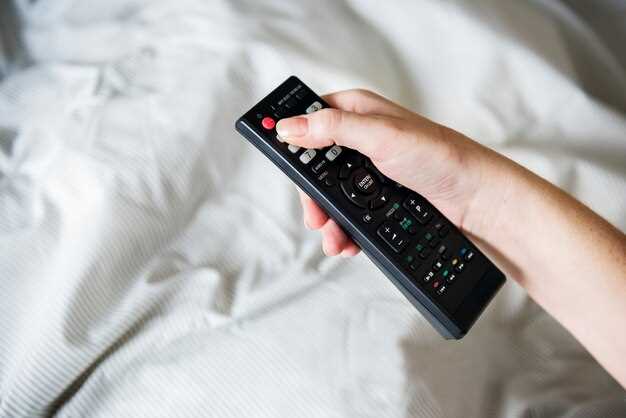
Чтобы подключить внешний медиа-плеер или игровую консоль к телевизору, используйте встроенные HDMI-порты на задней панели. Для начала подключите устройство к соответствующему разъему и убедитесь, что оно включено.
Для выбора источника сигнала нажмите кнопку INPUT или SOURCE на пульте дистанционного управления. В списке появится устройство, подключенное к HDMI, USB или другому разъему. Выберите его, чтобы вывести изображение и звук с внешнего гаджета.
Если устройство не отображается автоматически, проверьте правильность соединения кабелей и работу внешней техники. Часто помогает перезапуск подключенного оборудования и повторное переключение источника.
Для настройки аудио- и видеовыходов воспользуйтесь меню параметров. В разделе Звук можно выбрать источник звука, например, HDMI или внешние динамики, подключенные к системе.
Некоторые модели поддерживают автоматическую настройку при подключении новых устройств. В таком случае, после подключения, на экране появится запрос на распознавание медиаплеера или консоли. Следуйте подсказкам на экране.
| Шаг | Действия |
|---|---|
| 1 | Подключите устройство к выбранному HDMI-порту на панели телевизора. |
| 2 | Включите внешний гаджет и выберите источник через кнопку INPUT. |
| 3 | В настройках отображения выберите HDMI-вход, к которому подключено устройство. |
| 4 | При необходимости настройте параметры звука в меню звуковых настроек. |
Использование удобных сервисов и функций голосового управления

Голосовое управление открывает новые возможности для взаимодействия с устройством. С помощью встроенных ассистентов можно легко находить контент, управлять настройками и выполнять команды без использования пульта.
Для активации голосового управления, убедитесь, что функция включена в меню настроек. Обычно это делается через раздел ‘Голосовые команды’ или ‘Ассистенты’. После активации, просто произнесите команду, например, ‘Показать последние фильмы’ или ‘Увеличить громкость’.
Система поддерживает множество языков, что позволяет использовать голосовые команды на родном языке. Это значительно упрощает процесс поиска и управления контентом. Для более точного распознавания рекомендуется говорить четко и избегать фонового шума.
Также доступны интеграции с популярными стриминговыми сервисами. Например, можно сказать ‘Запустить Netflix’ или ‘Показать спортивные каналы’, и устройство автоматически откроет нужное приложение. Это экономит время и делает просмотр более комфортным.
Не забывайте о возможности настройки персонализированных команд. В некоторых моделях можно создать свои собственные фразы для выполнения определенных действий, что добавляет удобства в использовании.
Голосовые функции также могут помочь в управлении умным домом. Если ваше устройство подключено к системе умного дома, можно управлять освещением или температурой, просто произнеся команду. Это делает взаимодействие с окружающей средой более интуитивным.
Регулярно обновляйте программное обеспечение, чтобы получать доступ к новым функциям и улучшениям в распознавании речи. Это обеспечит стабильную работу голосового управления и расширит его возможности.
Настройка родительского контроля и ограничения доступа
Для обеспечения безопасного просмотра контента, необходимо настроить родительский контроль. Это позволит ограничить доступ к нежелательным программам и материалам.
Следуйте этим шагам:
- Перейдите в меню настроек вашего устройства.
- Выберите раздел ‘Безопасность’ или ‘Родительский контроль’.
- Активируйте функцию родительского контроля.
- Установите PIN-код для доступа к настройкам. Это предотвратит изменения со стороны детей.
После активации, настройте ограничения:
- Выберите возрастные категории контента, который будет доступен для просмотра.
- Заблокируйте определенные каналы или приложения, которые не соответствуют вашим требованиям.
- Настройте временные ограничения на использование устройства, чтобы контролировать время просмотра.
Регулярно проверяйте настройки и обновляйте их в зависимости от возраста и интересов детей. Это поможет создать безопасную среду для просмотра и предотвратит доступ к неподобающему контенту.